
Голосовое общение
Шаг 1. Выберите вариант входа
После того как вы получите ссылку, перейдите по ней. Вы попадете на страницу авторизации перед ролевой игрой.
Перед вами появится 2 варианта входа: войти под своей учетной записью или продолжить без входа.
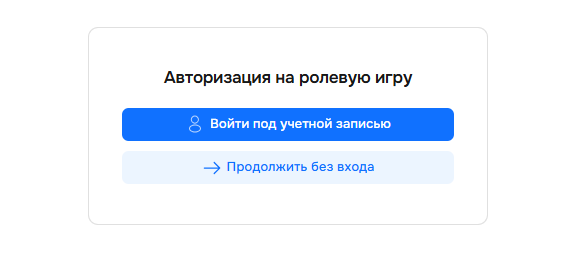
Если у вас есть учетная запись на платформе Вербо, то выберите «Войти под учетной записью». Авторизуйтесь. После этого вы перейдете к прохождению ролевой игры.
Если у вас нет учетной записи, например, вам ее еще не создали или вы тестируете сценарий как участник, то нажмите «Продолжить без входа». Вы перейдете к форме, которую нужно заполнить — это важно для отслеживания ваших результатов внутри организации.
После ввода данных нажмите на кнопку «Далее», чтобы продолжить.

Шаг 2. Изучите легенду и цели
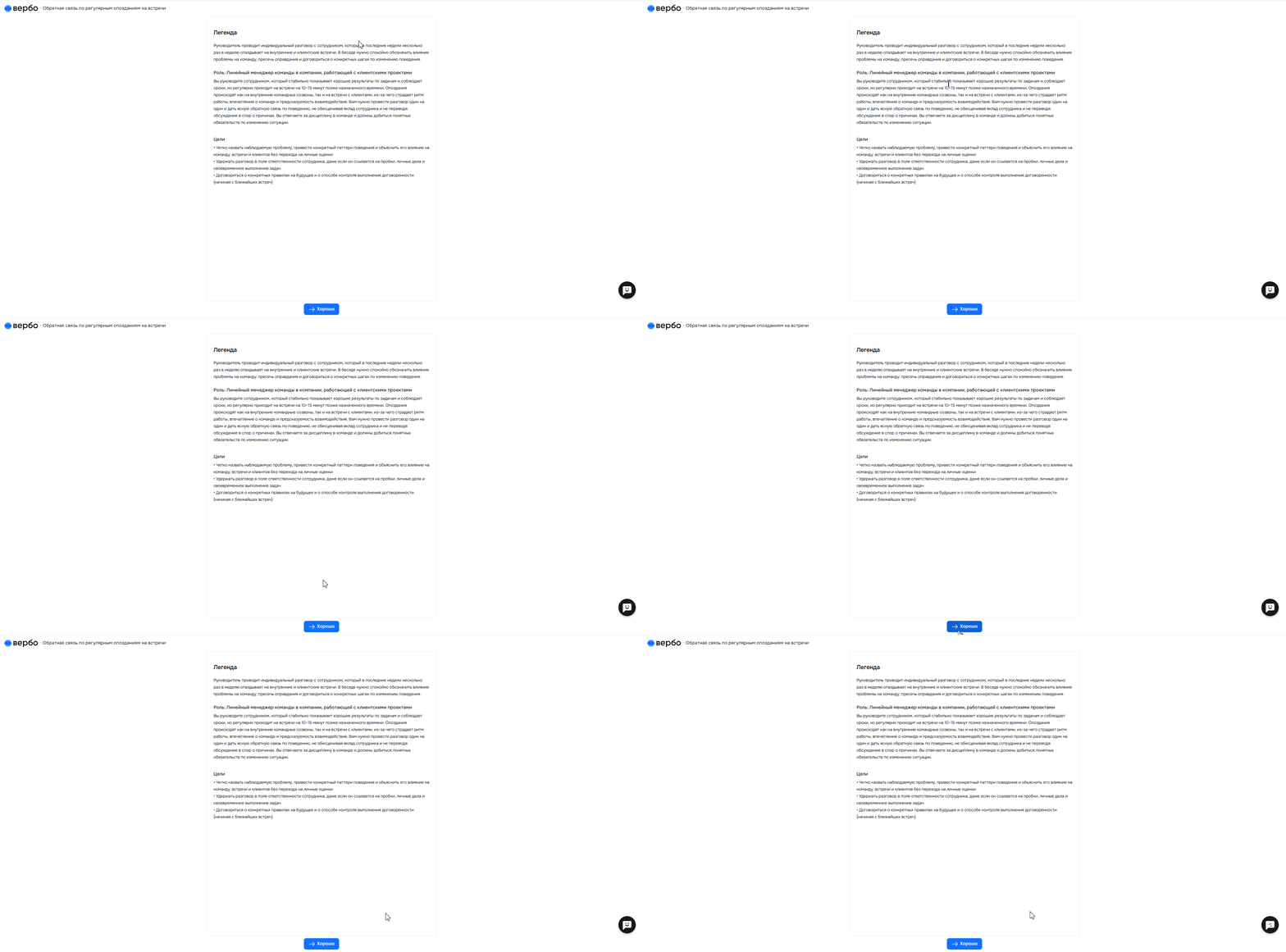
Вы попадаете на страницу с легендой. Здесь вам нужно внимательно изучить три ключевых элемента: легенду, вашу роль и цель.
Легенда описывает ситуацию, в которой будет происходить диалог, роль определяет, кем вы выступаете, а цель — чего вам нужно достичь в ходе разговора.
После того как вы ознакомитесь с информацией, нажмите на кнопку «Хорошо» — вы перейдете к ролевой игре.
Шаг 3. Проверьте микрофон, камеру и интернет перед началом игры
Перед тем как начать игру, убедитесь, что:
- В браузере на странице сценария вы дали разрешение на использование микрофона и камеры.
Микрофон и камера не используются другими приложениями или вкладками.
Выбраны нужные микрофон, камера и устройство вывода звука, особенно если подключено несколько устройств.
Вы подключились к стабильному интернету.
💡 Совет: по возможности играйте в тихом месте — аватар чувствителен к фоновому шуму.
Чтобы продолжить, нажмите на кнопку «Разрешить» в окне вашего браузера. После этого перед вами откроется окно ролевой игры.

⚠️ Важно: ваши камера и микрофон обрабатываются локально только на вашем устройстве, запись не ведется, и ваш поток является приватным. Вы можете отключить их в любое время во время разговора.
Шаг 4. Начните общение с аватаром
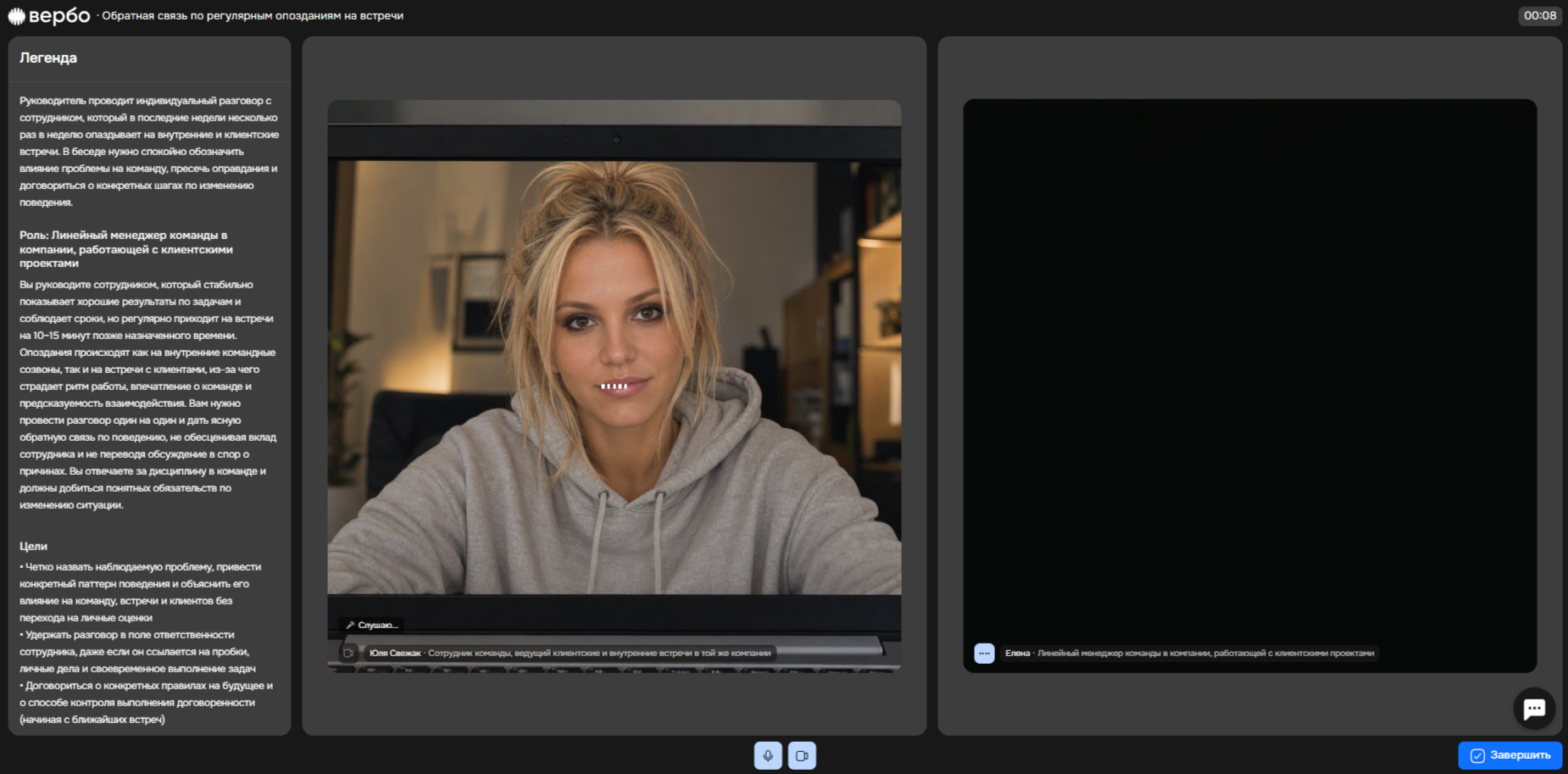
Перед вами откроется страница ролевой игры. Окно игры разделено на три части.
Части экрана
| Что находится на экране | Описание |
|---|---|
Слева | Легенда, роль и цели. Используйте их как подсказку во время игры. |
По центру | ИИ-аватар — персонаж, с которым вы будете общаться. |
Справа | Ваш профиль. |
Общение с аватаром
Аватар начнет диалог, вам нужно продолжить разговор.
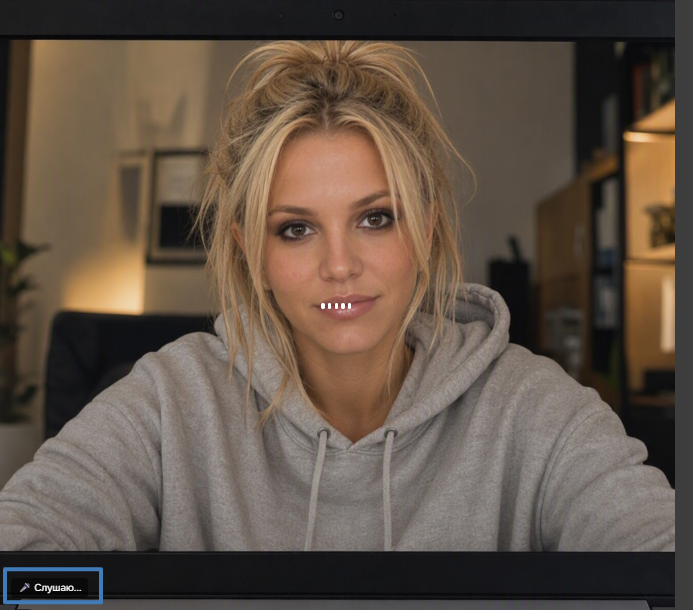
Чтобы ответить аватару, нажмите на микрофон внизу экрана. Когда вы начнете говорить, около вашего изображения появится голубой голосовой индикатор.
Также можно включить камеру, чтобы вы могли отслеживать свои реакции.
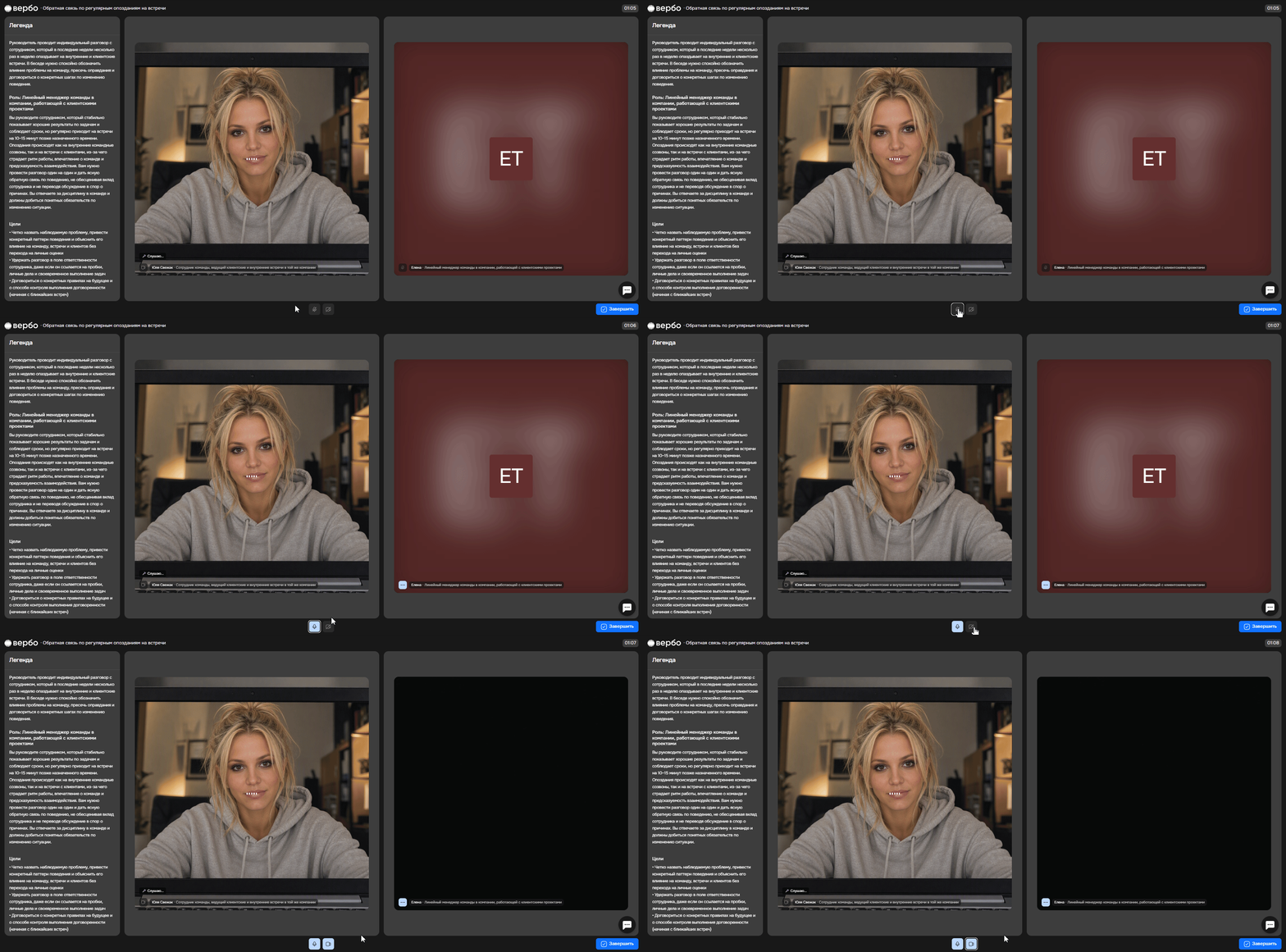
На изображении аватара отображается статус «Слушает» или «Говорит» — он показывает, слушает ли он вас сейчас или озвучивает свою реплику.
Как вести диалог
Ведите диалог с аватаром так, как будто общаетесь с настоящим человеком в реальной ситуации.
Ваша главная задача — достичь цели, указанной в легенде. Для этого:
Придерживайтесь роли и цели. Периодически смотрите на панель слева, чтобы не уходить от сценария.
Проявляйте навыки, которые хотите отработать. Например, если вы тренируетесь задавать вопросы, активно спрашивайте.
Реагируйте на реплики аватара. Если ассистент задает вопрос или приводит контраргумент, отвечайте по существу, продолжая двигаться к своей цели.
Не бойтесь делать паузы, чтобы подумать над следующим шагом, как в реальном разговоре.
Проблемы и их решение
| Проблема | Решение |
|---|---|
| Аватар работает неправильно! Что делать? | Обновите страницу, если заметили, что:
|
| Аватар сбивается с темы | Если вам кажется, что аватар отвечает невпопад или теряет контекст, попробуйте вернуть разговор в нужное русло: повторите ключевую мысль или задайте уточняющий вопрос. |
Шаг 5. Завершите игру и посмотрите отчет
После того как вы закончили проходить ролевую игру, нажмите на кнопку «Завершить».
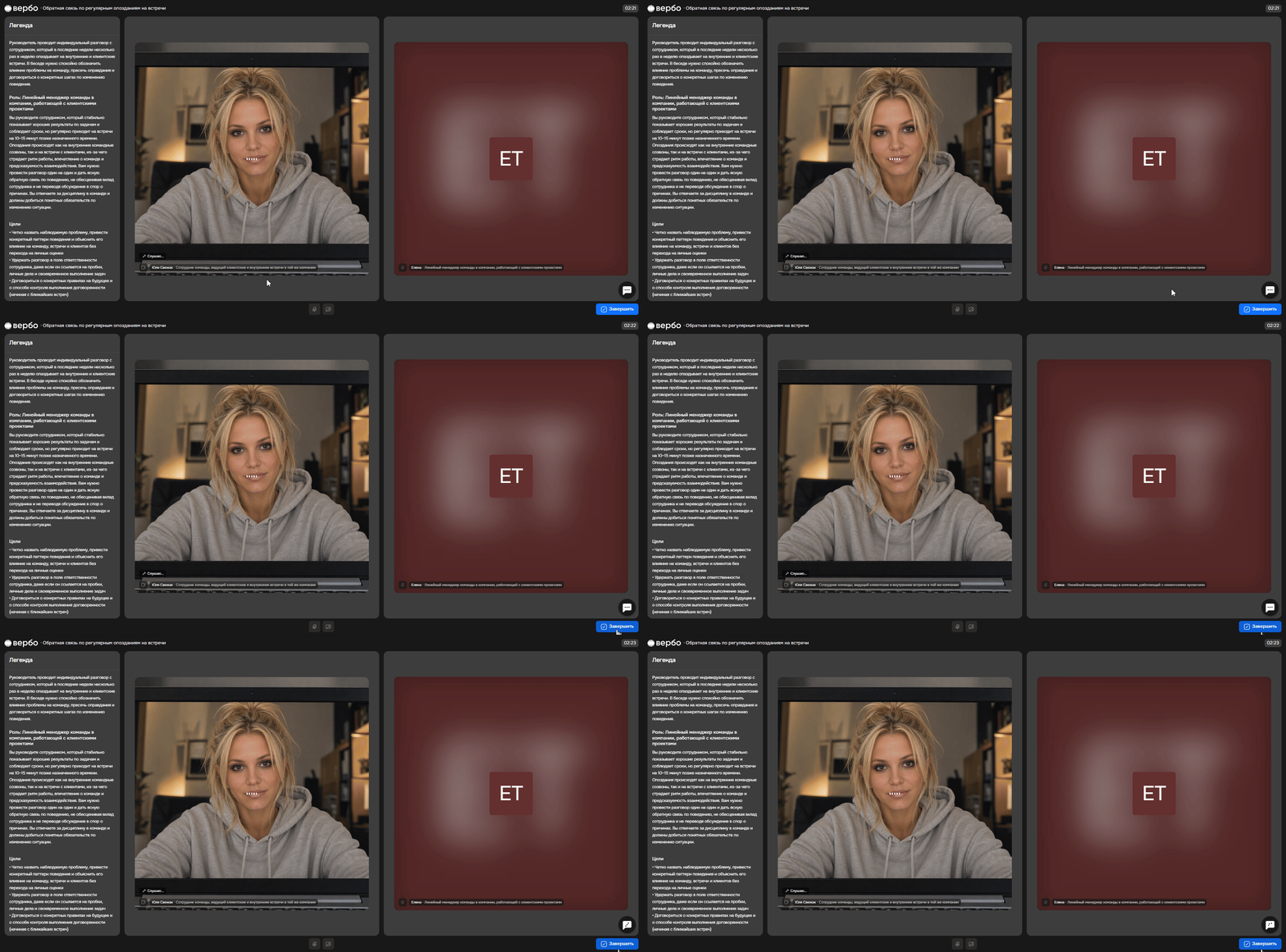
После прохождения игры, у вас откроется отчет по ролевой игре. Вы можете просмотреть его и ознакомиться с результатами.
Нужна помощь
Пишите в чат — всегда поможем💬