
Аналитика по сессиям
Раздел «Аналитика» → «Сессии» собирает все результаты прохождения ролевых игр.
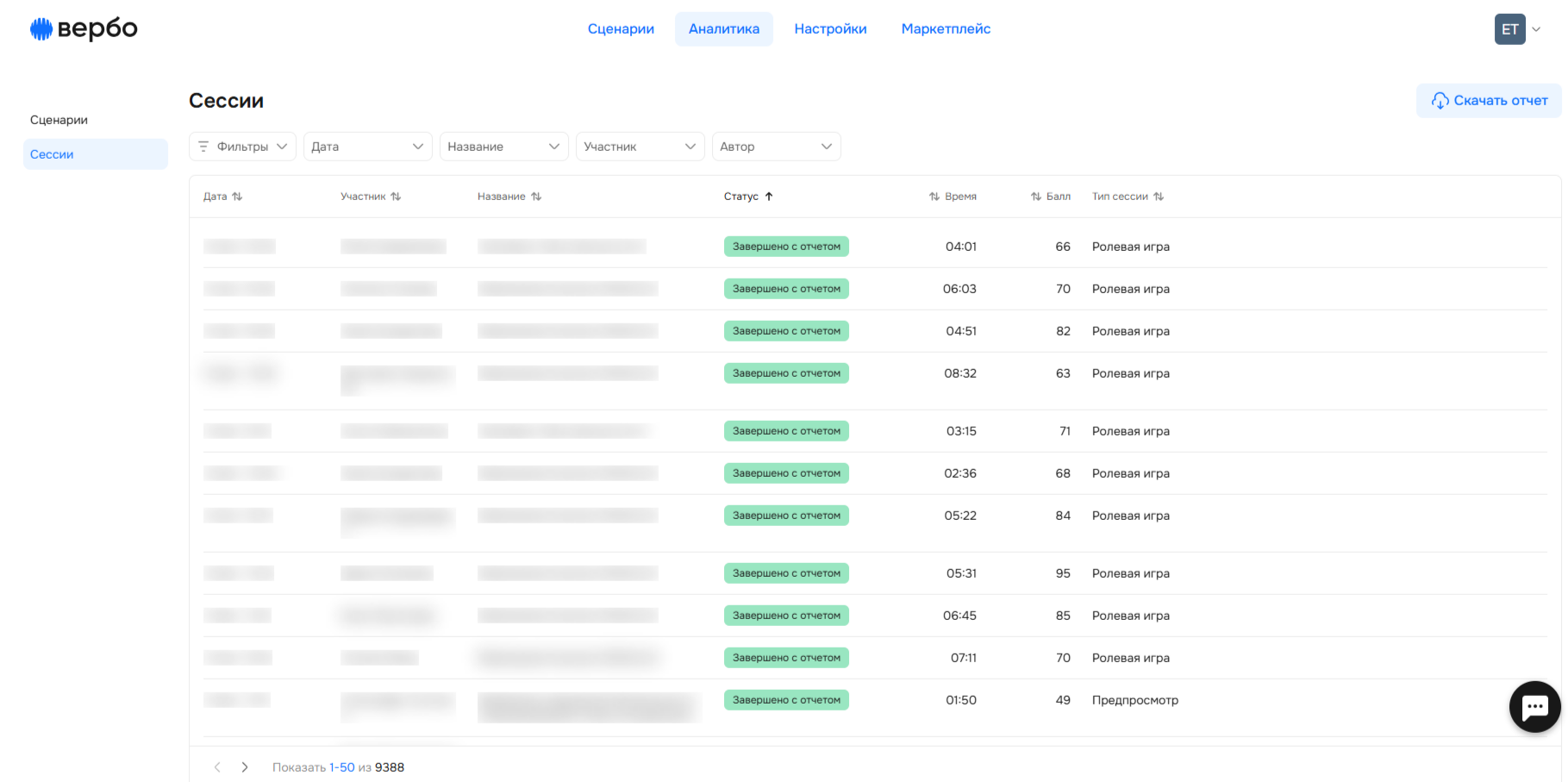
Здесь вы видите сессии участников и их результаты. Это помогает быстро оценивать прогресс команды и точечно корректировать обучение.
Что вы видите на странице
Панель фильтров — для настройки данных в таблице.
Таблицу с сессиями — для просмотра результатов.
Панель фильтров
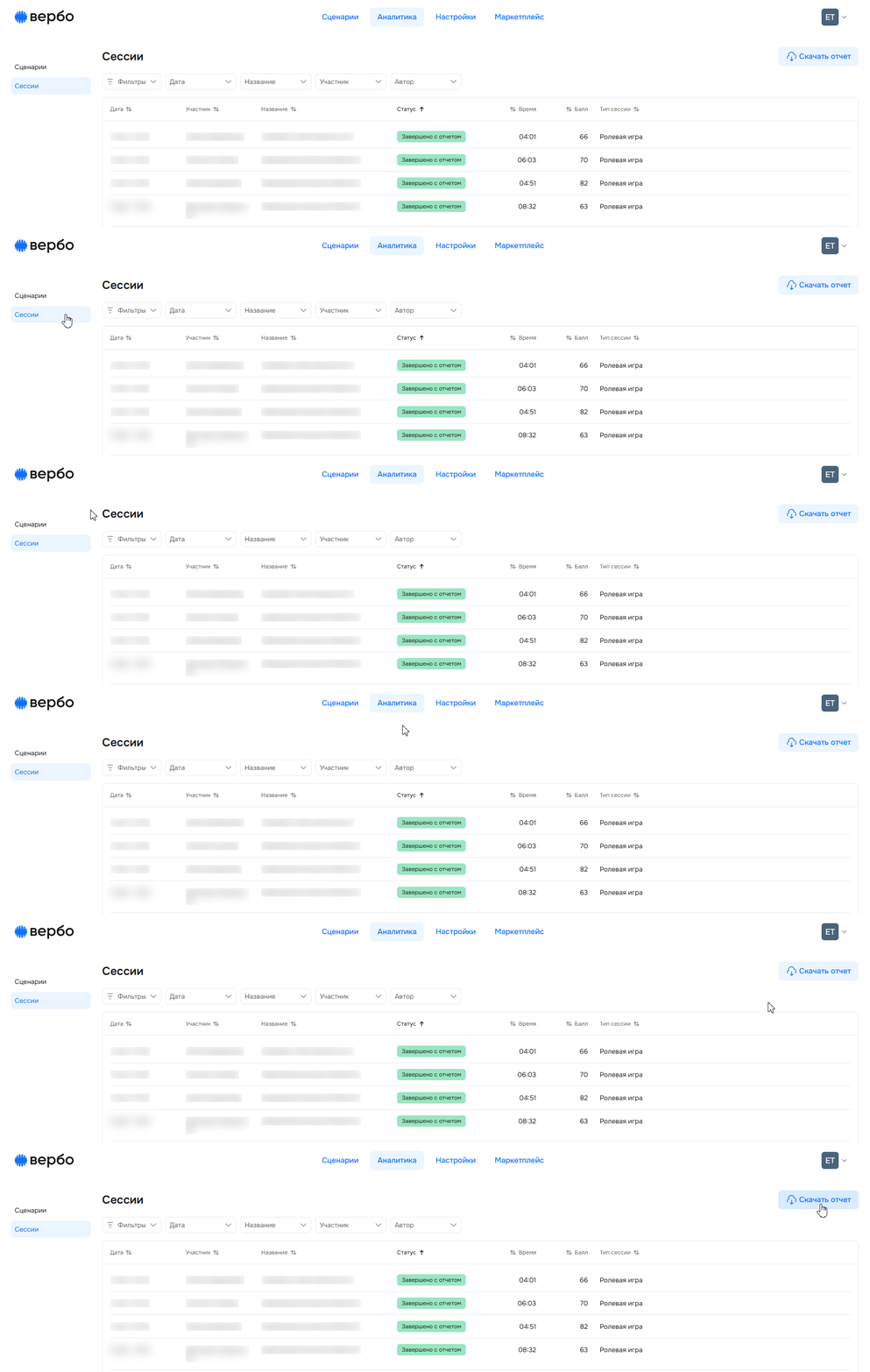
Фильтры помогают настроить отображение данных в таблице с результатами. Вы можете настраивать каждый фильтр отдельно или открыть вкладку «Фильтры» и комплексно настроить выборку.
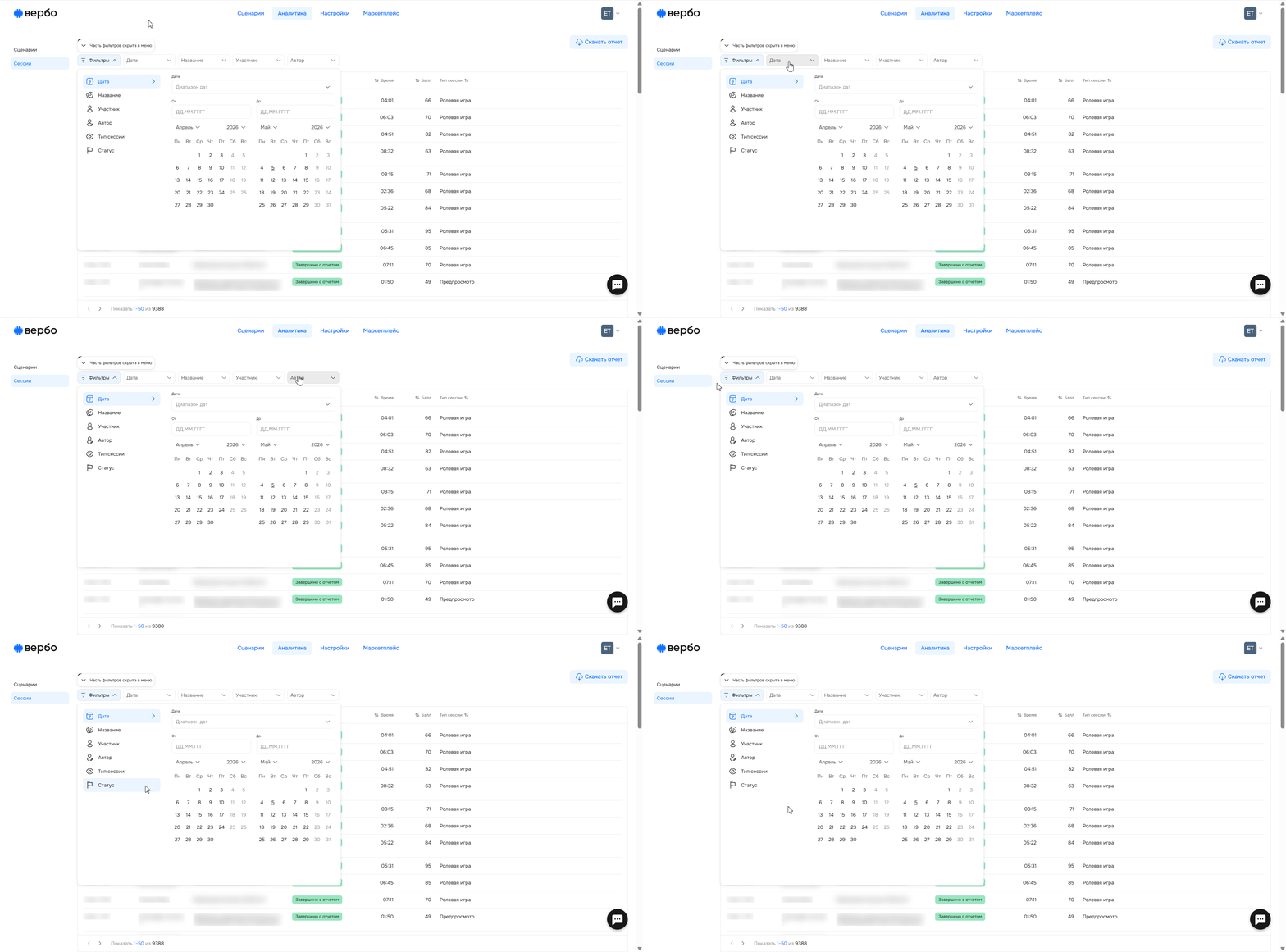
За что отвечает каждый фильтр:
| Фильтр | Для чего нужен |
|---|---|
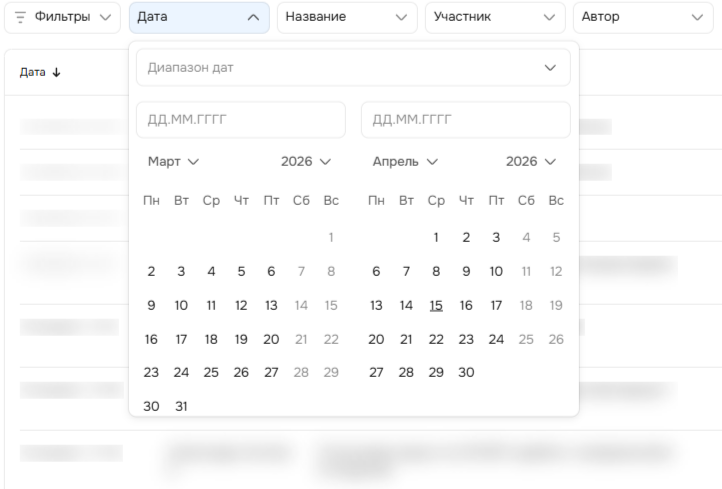
Дата | Можно отфильтровать сессии за конкретный день или период.
|
Название | Поиск по названию сценария. Вы можете найти сценарий в общем списке: для этого нужно прокрутить его и отметить галочкой подходящий вариант.
|
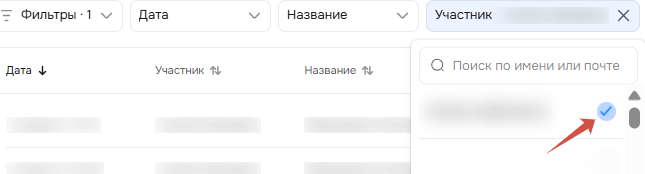
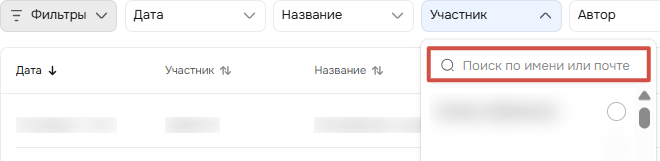
Участник | Поиск по имени участника. Вы можете найти участника в общем списке. Для этого нужно прокрутить его и отметить галочкой нужного человека.
Также вы можете воспользоваться поиском. Участника можно найти по имени, фамилии или почте.
После того как вы найдете нужных участников, поставьте напротив них галочку, и система автоматически соберет информацию в таблицу. |
Автор | Поиск по авторам сценария. Вы можете найти автора в общем списке. Для этого нужно прокрутить его и отметить галочкой нужного человека.
Также вы можете воспользоваться поиском. Вы можете написать в него имя и фамилию автора.
|
| Тип сессии | Поиск по типу сессии:
Чтобы отфильтровать таблицу, нажмите на кнопку «Фильтры», выберите пункт «Тип сессии» и нажмите на один из типов. 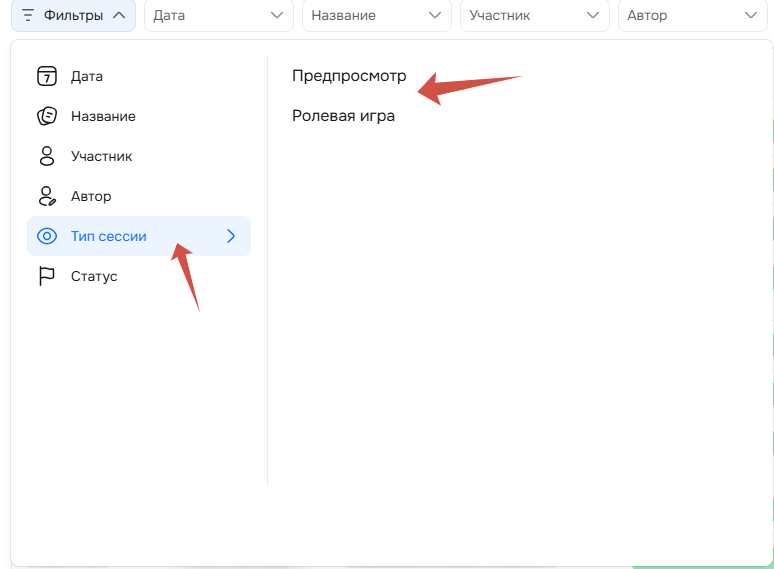 |
Статус | Поиск по результатам прохождения сессии. Чтобы отфильтровать сессии по статусам, нажмите на кнопку «Фильтр», выберите пункт «Статус» и поставьте галочку около нужного статуса.
Статусы Завершено с отчетом
После прохождения ролевой игры сформировался отчет. Задействован, без отчета
Участник запустил сессию, но системе не хватило данных для оценки. Так бывает, если:
Просмотрено, не начато
Сценарий был открыт, но диалог не начат. В таблице такие сессии будут бесцветными и перейти к отчету ролевой игры не получится. |
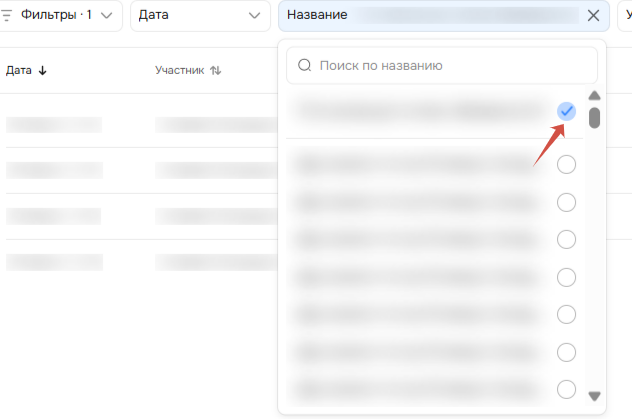 Также вы можете воспользоваться поиском. В поле поиска можно ввести название сценария, и система соберет информацию. После этого отметьте галочкой нужный сценарий, и он появится в таблице.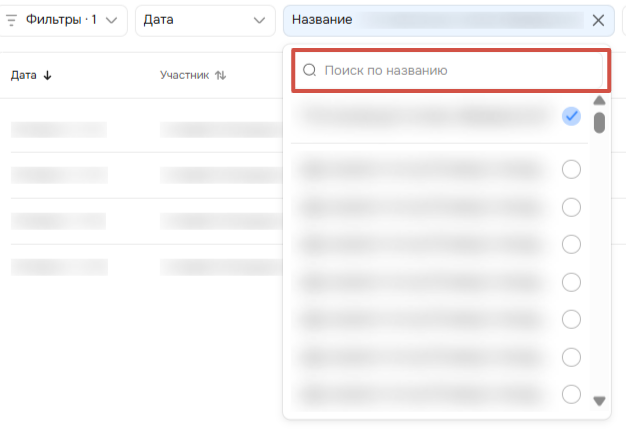
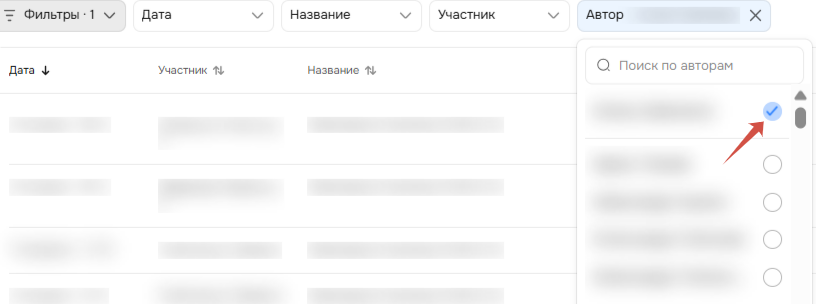
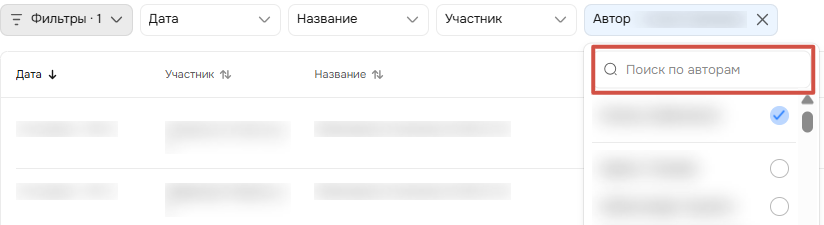 После того как вы найдете нужного автора, поставьте напротив него галочку, и система автоматически соберет информацию в таблицу.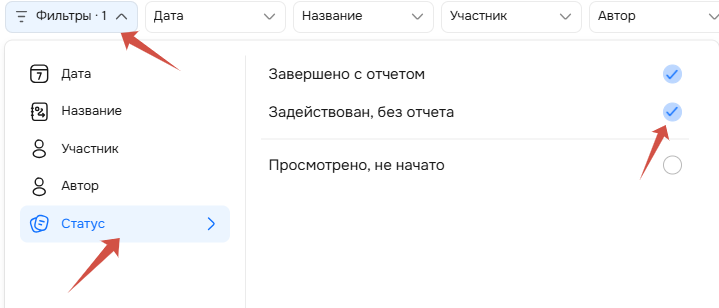



Чтобы сбросить все настройки нажмите на кнопку «Сбросить все».

Таблица результатов
В таблице отображаются все попытки прохождения игр. Каждая строка — это одна попытка.
В таблицу попадают не только сессии, пройденные участниками по ссылке-приглашению, но и сессии, запущенные вами по кнопке «Предпросмотр» в конструкторе сценариев.
Для сортировки данных нажмите на заголовок любого столбца.
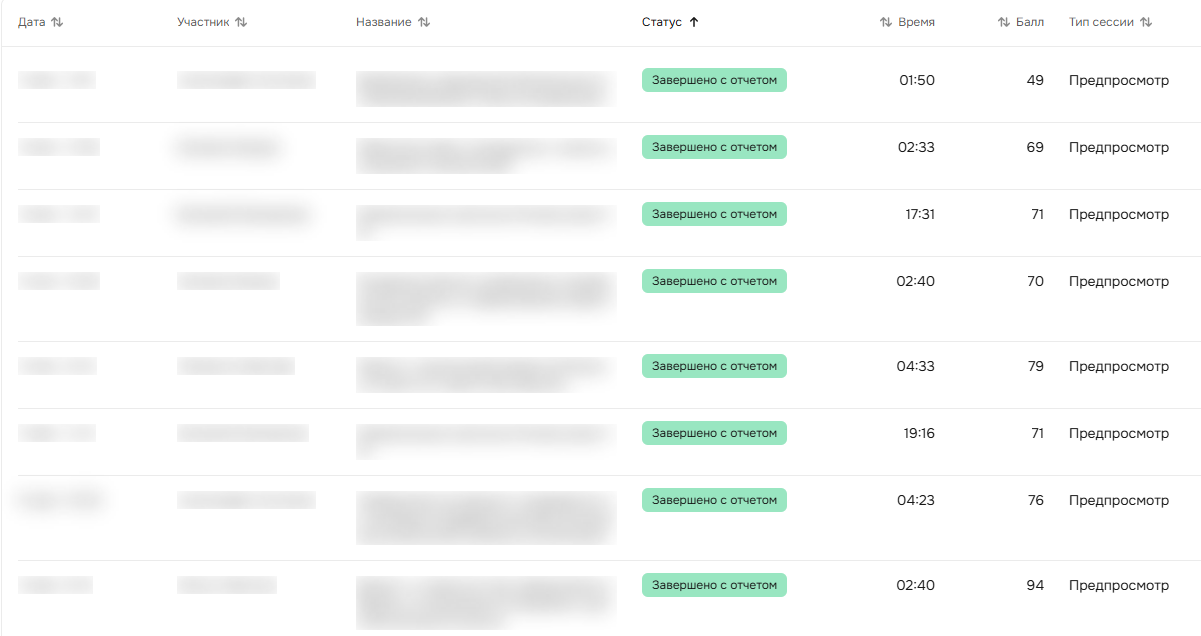
Колонки в таблице
| Название колонки | Описание |
|---|---|
Дата | Дата и время сессии. |
Участник | Имя и фамилия участника. |
Название | Название сценария ролевой игры. |
Статус | С каким статусом закрыта ролевая игра. |
| Время | Время прохождения ролевой игры. |
Балл | Общий балл, рассчитанный ИИ, который получил участник за прохождение ролевой игры. |
| Тип сессии | Тип сессии, которую проходил участник. |
Отчет с аналитикой
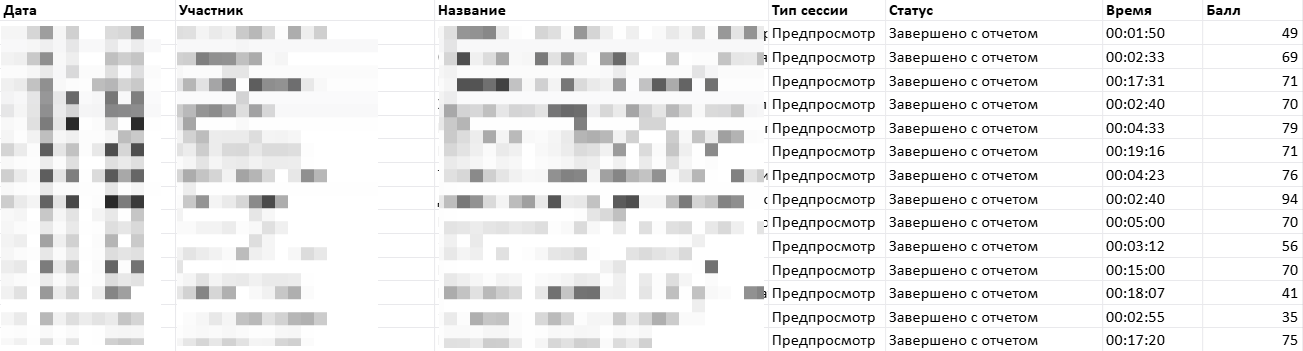
Для удобства работы вы можете выгрузить аналитику в формате Excel-файла. Для этого нажмите на кнопку «Скачать отчет».

В отчете будет собрана вся информация, которую вы видите на странице аналитики. Например, если вы выбрали конкретного участника, то в отчет попадут данные только по его сессиям.
ℹ️ Пример отчета из Excel
Отчет о прохождении ролевой игры
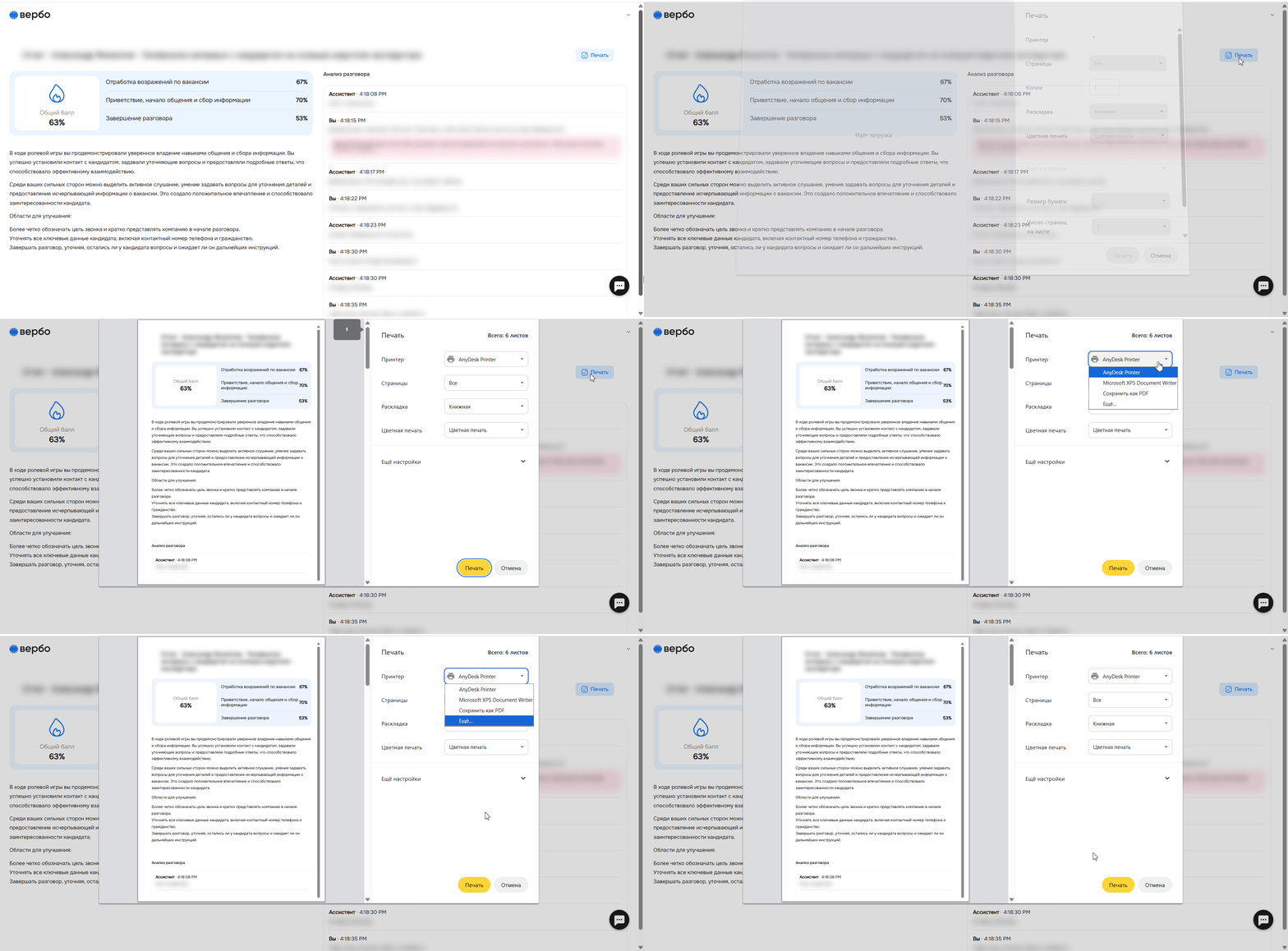
Чтобы посмотреть детальный отчет о том, с каким результатом участник завершил сессию, нажмите на строку в таблице. Откроется полный отчет о ролевой игре.
Нажмите на кнопку «Печать». Вы сможете сохранить отчет в PDF или распечатать его для себя, тренера или руководителя.
Нужна помощь
Пишите в чат — всегда поможем💬