
Настройка доступа
Вы создали сценарий ролевой игры — теперь настройте, кто, когда и как сможет в него играть. Это поможет контролировать бюджет, сроки и доступ для стажеров. Для этого нажмите на кнопку «Настройка доступа».
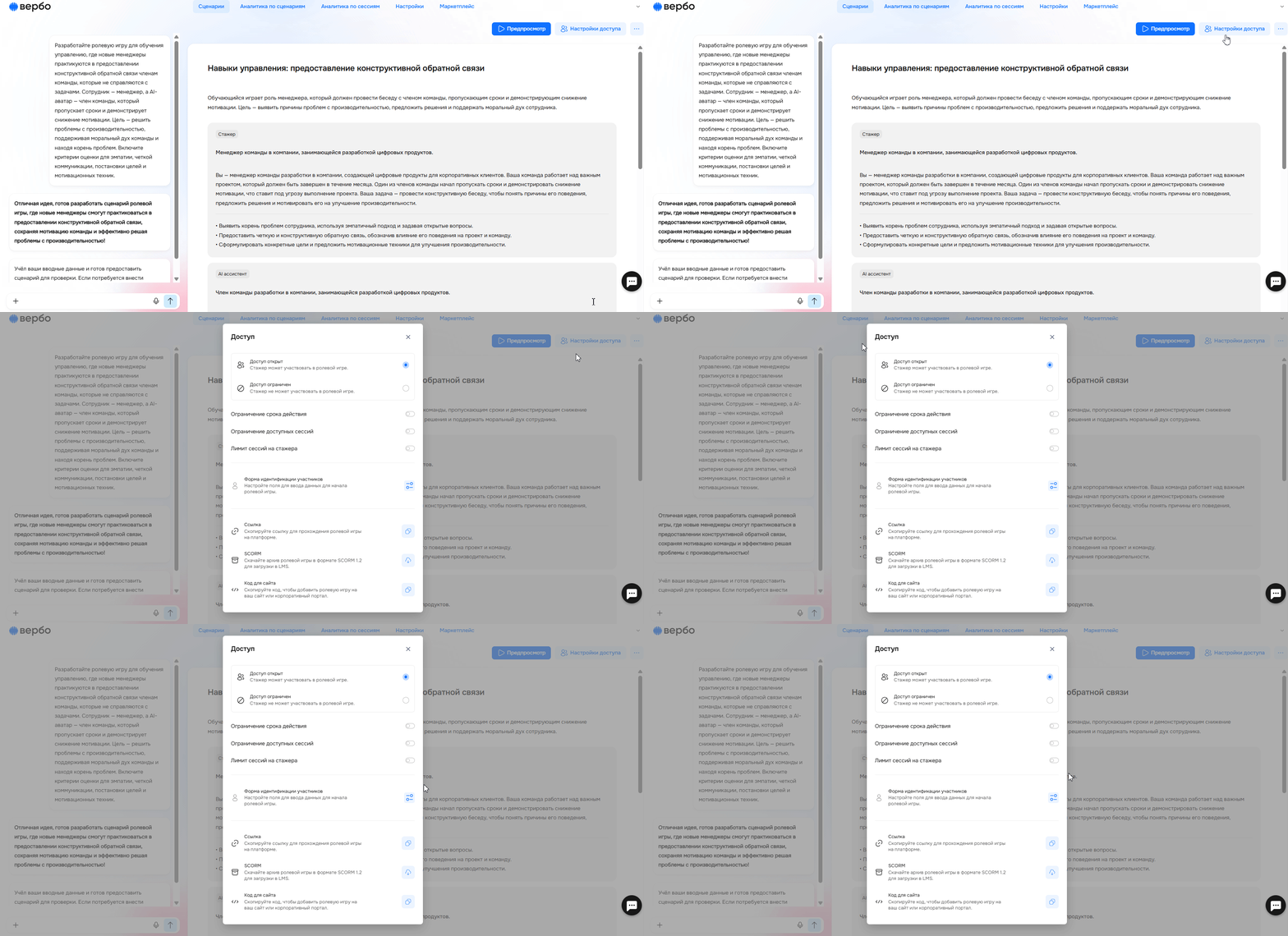
Каждую настройку можно включить или выключить с помощью переключателя:
Синий (голубой) — настройка активна.
Серый (белый) — настройка выключена.
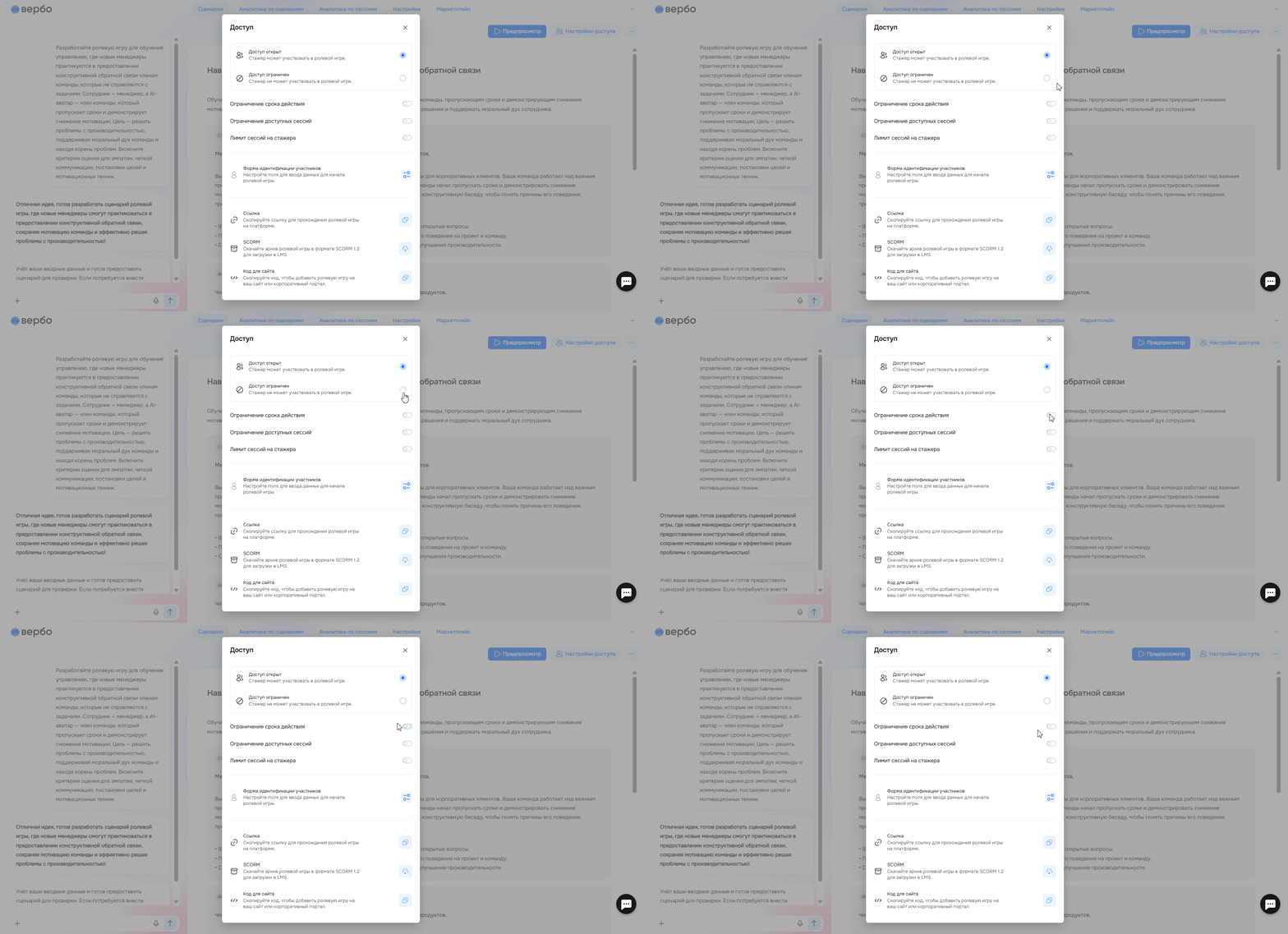
В таблице ниже — все доступные настройки. Включайте только то, что нужно для вашей задачи.
| Функция | Для чего нужна |
|---|---|
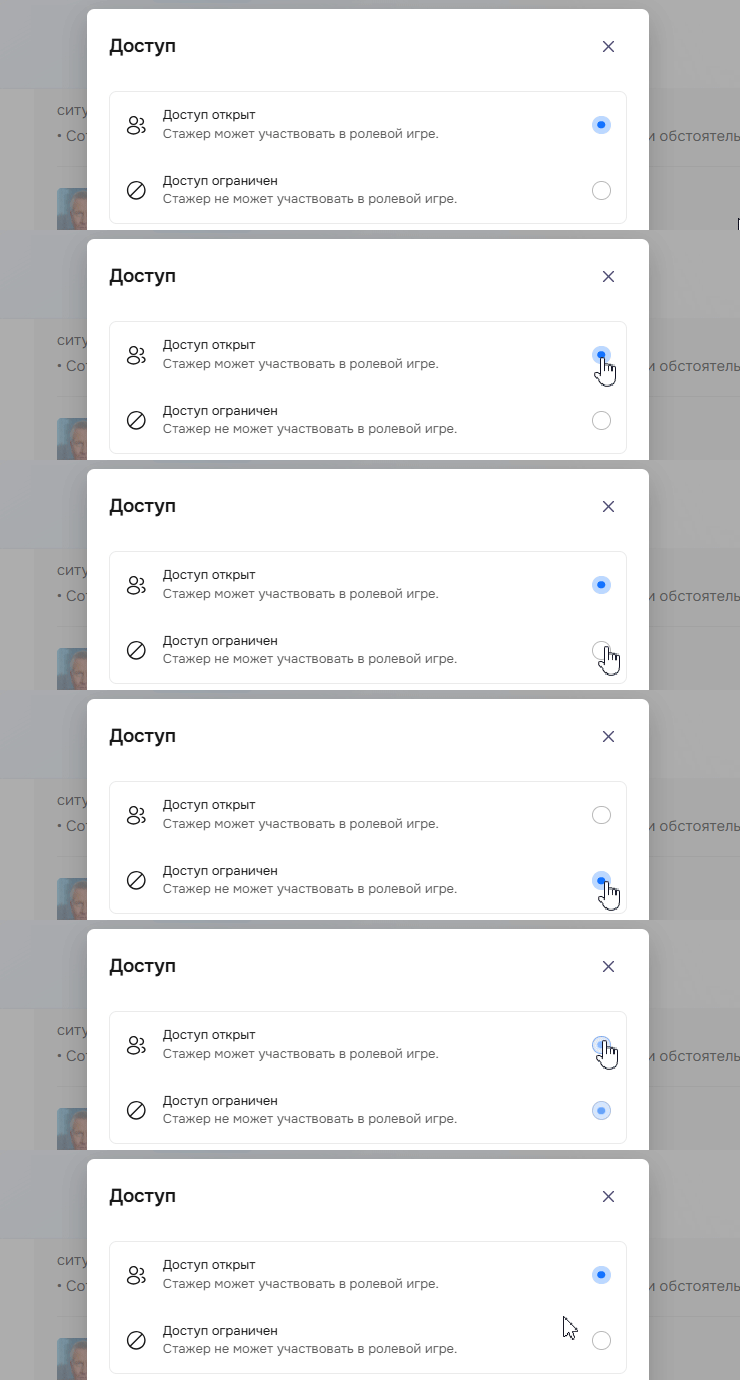
| Открытие/закрытие доступа к сценарию | Разрешите или запретите стажерам участвовать в игре. ⚠️ Важно: если вы закроете доступ к сценарию, остальные настройки станут недоступны.
|
| Ограничение срока действия | Установите дату, до которой нужно пройти игру. 🤓Пример: Ролевую игру должны пройти до конца недели. |
| Ограничение доступных сессий | Контролируйте общий бюджет: система суммирует расходы всех стажеров и автоматически закроет доступ к игре, когда будет достигнут установленный лимит сессий. 🤓Пример: Вы поставили значение 50, значит со счета у вас не спишется больше 50 кредитов. |
| Лимит сессий на стажера | Укажите, сколько раз один стажер может пройти эту ролевую игру. 💡В чем разница между ограничением доступных сессий и сессий на стажера «Ограничение доступных сессий» ограничивает общее количество попыток (сессий), но не контролирует, кто именно их использует. Это могут быть 10 разных сотрудников (по 1 разу) или, например, 2 сотрудника (по 5 раз) — как только общее число сыгранных сессий достигнет 10, доступ будет ограничен. «Лимит сессий на стажера» ограничивает количество перепрохождений для одного конкретного сотрудника. Если указано 3, один и тот же пользователь не сможет начать игру в 4 раз, даже если общий лимит в 10 сессий еще не исчерпан. |
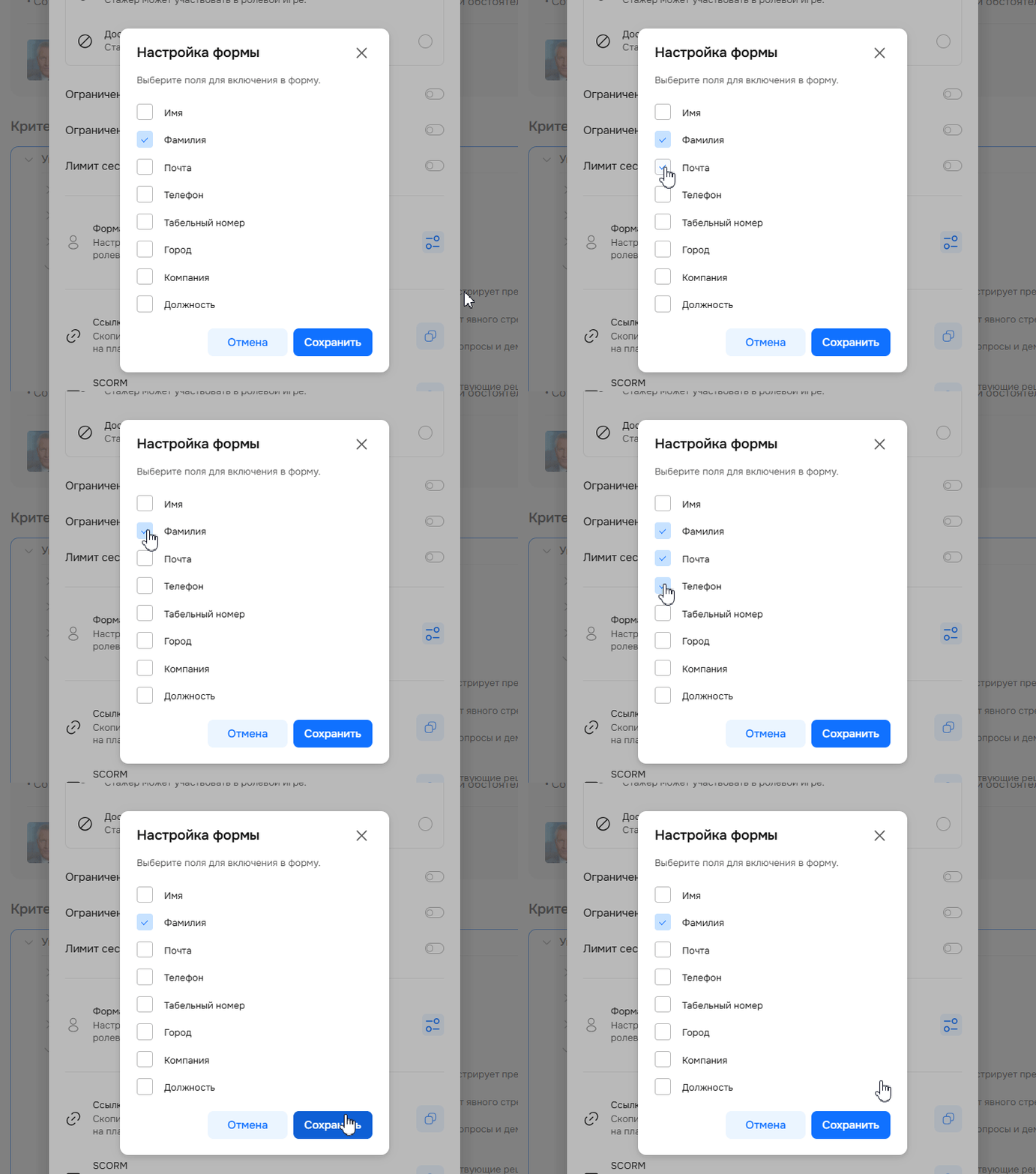
| Форма идентификации участников | Настройка, которая позволяет определить, какие поля будут заполнять участники перед прохождением ролевой игры. Доступные поля для формы:
⚠️ Важно: в настройках формы всегда должно быть выбрано минимум одно поле. Система не позволяет снять все галочки.
|
| Ссылка | Скопируйте прямую ссылку на игру, чтобы отправить ее стажерам или добавить в письмо. ⚠️ Важно: участники смогут сразу пройти по вашей ссылке, сыграть в игру и получить по ее итогам персонализированный отчет. За каждую такую сыгранную игру будут списываться кредиты с баланса вашей организации. |
| SCORM | Скачайте архив в формате SCORM 1.2 или SCORM 2004 для загрузки в LMS. 💡 О проходном балле и статусе игры в экспортируемом SCORM-файле Когда игра добавлена в учебный курс через LMS, система автоматически ставит проходной балл не менее 70 баллов. Это фиксированное системное правило для всех сценариев, и изменить данный порог нельзя. |
| Код для сайта | Вставьте игру прямо на ваш сайт или корпоративный портал с помощью кода <iframe>. |
Нужна помощь
Пишите в чат — всегда поможем💬