
Начало работы в Вербо
Прежде чем начать
Проверьте, готово ли ваше устройство. Вербо работает во всех современных браузерах — достаточно устойчивого интернета и актуальной версии браузеров.
📚 Подробные требования к устройству и браузеру — в статье «Системные требования и подготовка к работе».
📚 Если хотите изучить вопрос глубже, вот статья о том, как мы защищаем данные и почему платформе можно доверять.
Как попасть на платформу
После того как компания оплатит доступ, мы активируем вам учетную запись.
⚠️ Важно: письмо придет сразу, даже если дата подписки еще не наступила, например, вы оформили ее с начала месяца. Зайти на платформу можно будет в любой момент, но создавать сценарии и проходить игры — только после начала действия подписки.
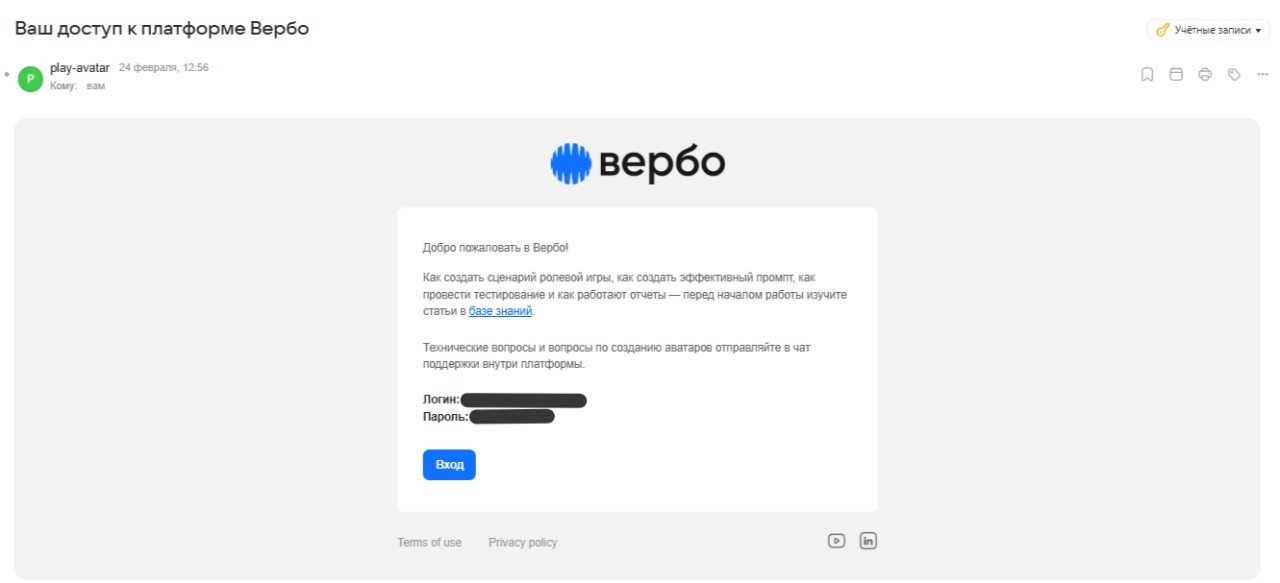
Как выглядит письмо
Письмо приходит с адреса play-avatar. Внутри него будет: ссылка для входа, ваш логин (почта) и временный пароль.
Как войти в первый раз
Перейдите по ссылке из письма.
Введите свою почту и временный пароль.
Сразу поменяйте временный пароль на свой постоянный. Система попросит сделать это при первом входе — так безопаснее.
Нажмите на кнопку «Вход».
Что делать, если письмо не пришло
Проверьте папку «Спам» — иногда письмо попадает туда. Если и там ничего нет, напишите в чат поддержки.
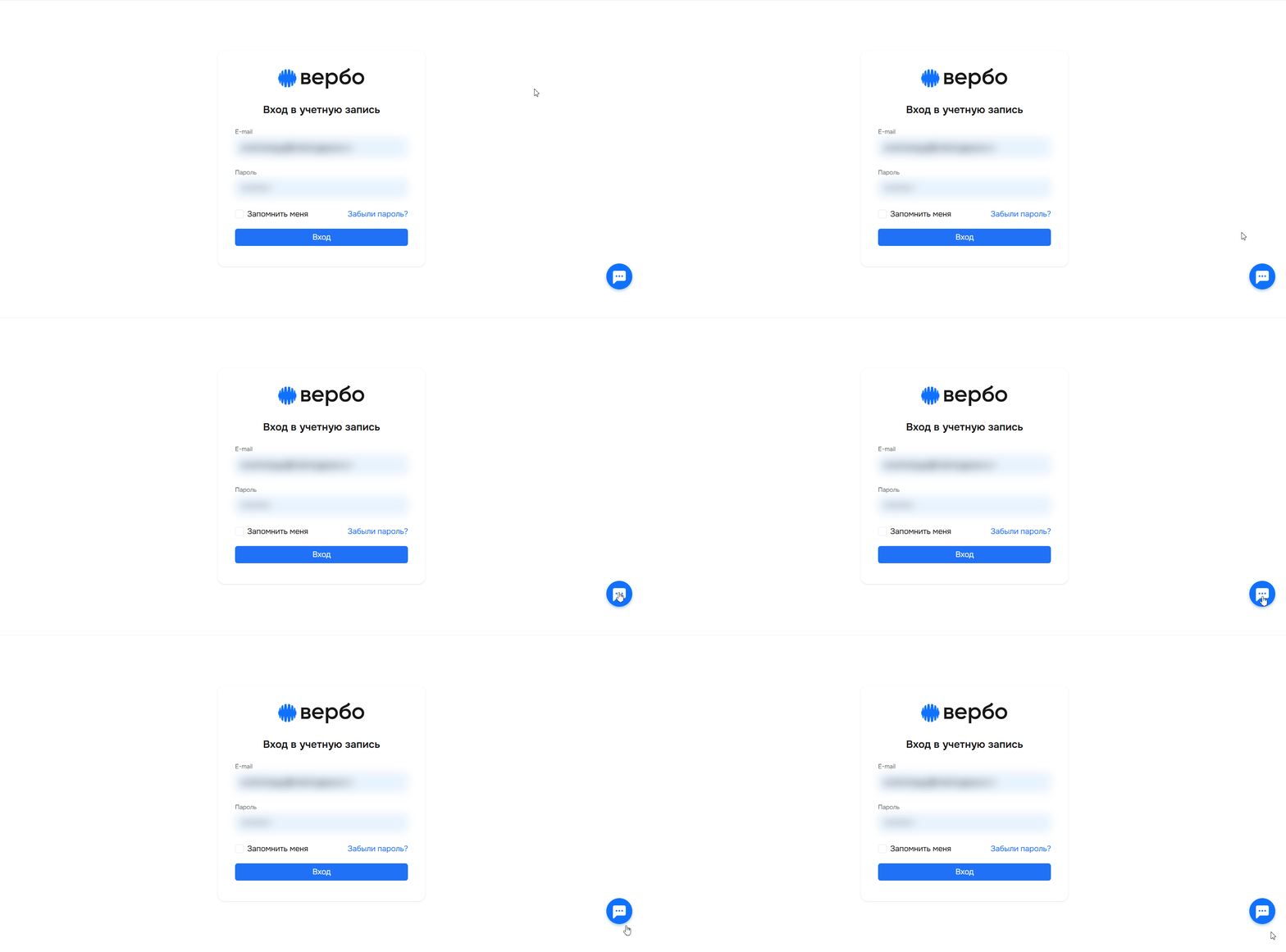
Чат поддержки находится в правом нижнем углу главной страницы сайта Вербо.
📌В сообщении укажите:
Что доступ не пришел или вы потеряли данные для входа.
Свою электронную почту, на которую должна быть зарегистрирована учетная запись.
Роль в системе.
Мы создадим одноразовый доступ и пришлем его прямо в чат.
Нужно добавить нового сотрудника или изменить владельца учетной записи
Чтобы добавить нового сотрудника или поменять владельца учетной записи, напишите нам в чат.
📌В сообщении укажите:
ФИО сотрудника.
Его рабочую почту.
Название вашей организации.
Какую роль назначить. Например, автор или администратор.
Мы создадим учетную запись, и коллега получит письмо-приглашение.
📚 Чтобы разобраться в ролях и правах, почитайте статью «Роли в системе и доступ для участников».
Нужна помощь
Пишите в чат — всегда поможем💬