
Как добавить ролевую игру в учебную платформу (LMS)
⚠️ Важно: убедитесь, что ваша учебная платформа (LMS) поддерживает загрузку SCORM 1.2 или SCORM 2004 в формате ZIP. Эту информацию можно найти в ее справочном центре или базе знаний.
Основные шаги
- Скачайте игру из «Вербо» в формате SCORM.
- Загрузите файл в учебную платформу.
- Проверьте игру перед публикацией.
Шаг 1. Скачайте игру из «Вербо» в формате SCORM
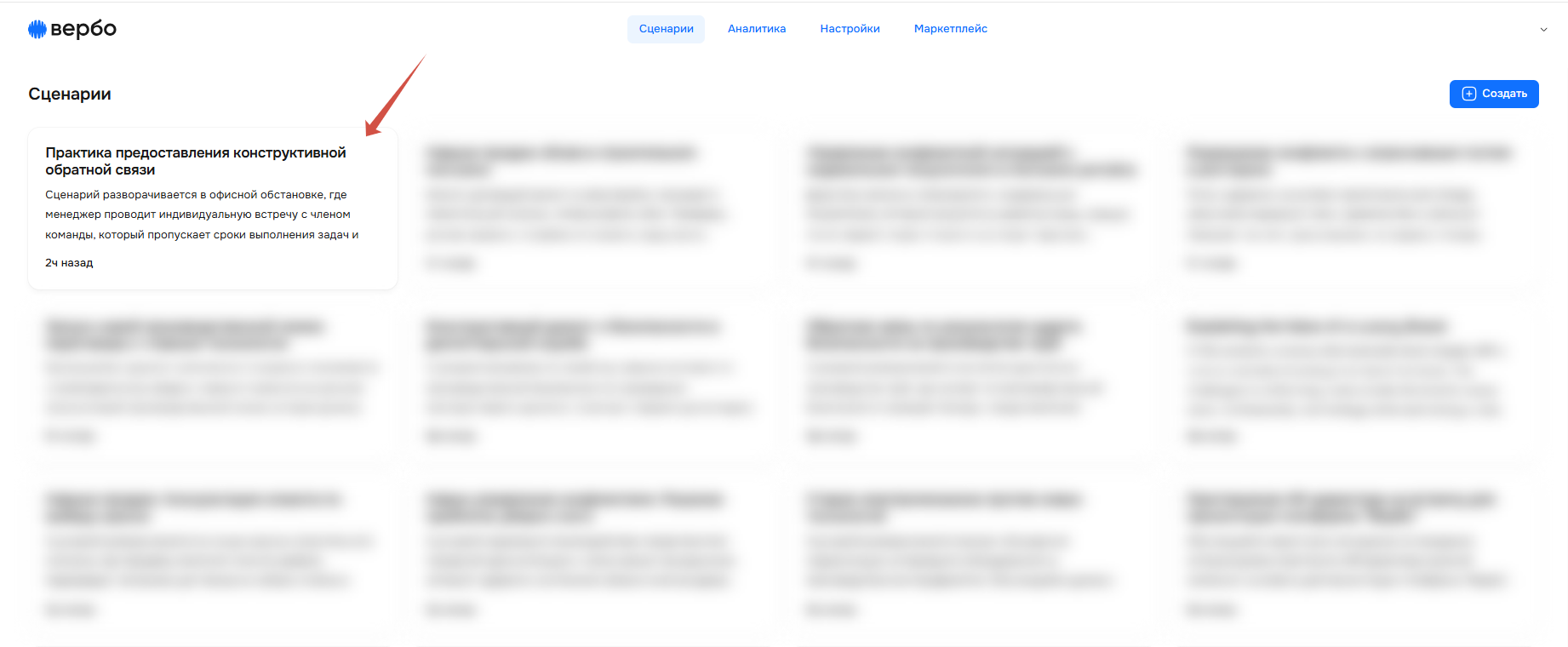
1. Откройте Вербо и выберите нужный сценарий.
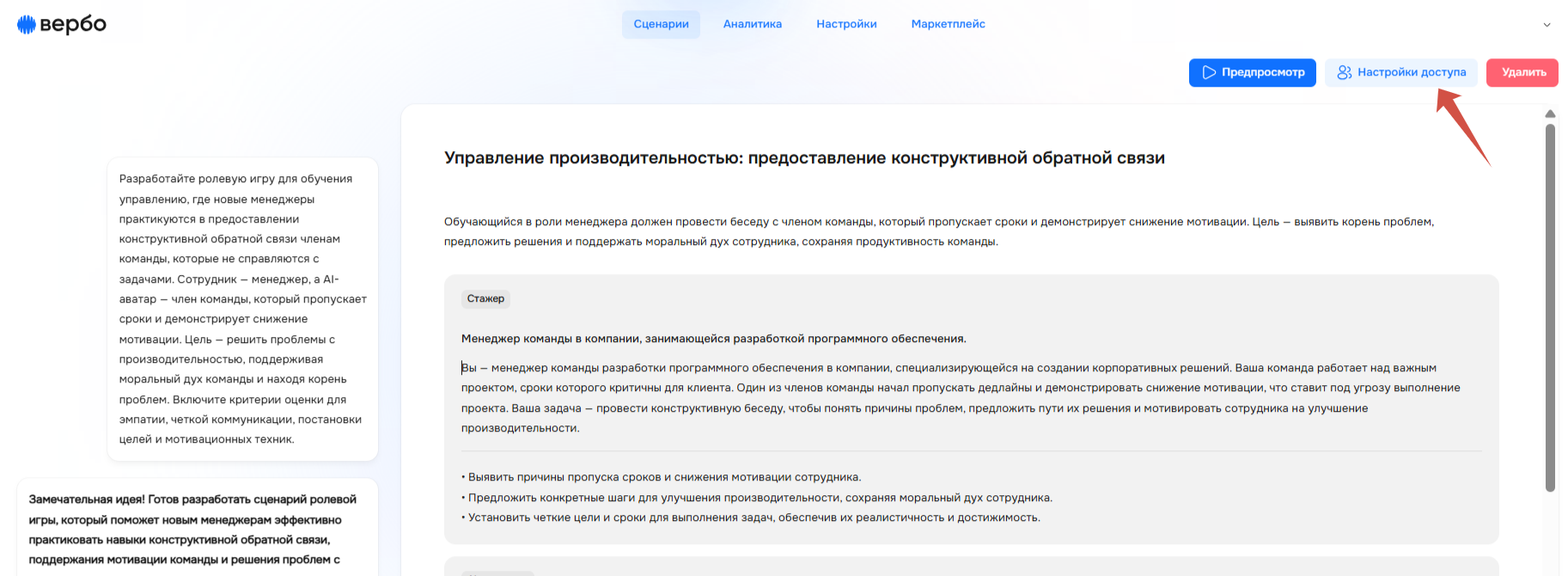
2. На странице сценария нажмите на кнопку «Настройки доступа».
3. Нажмите на кнопку скачивания напротив SCORM-файла и выберите формат.
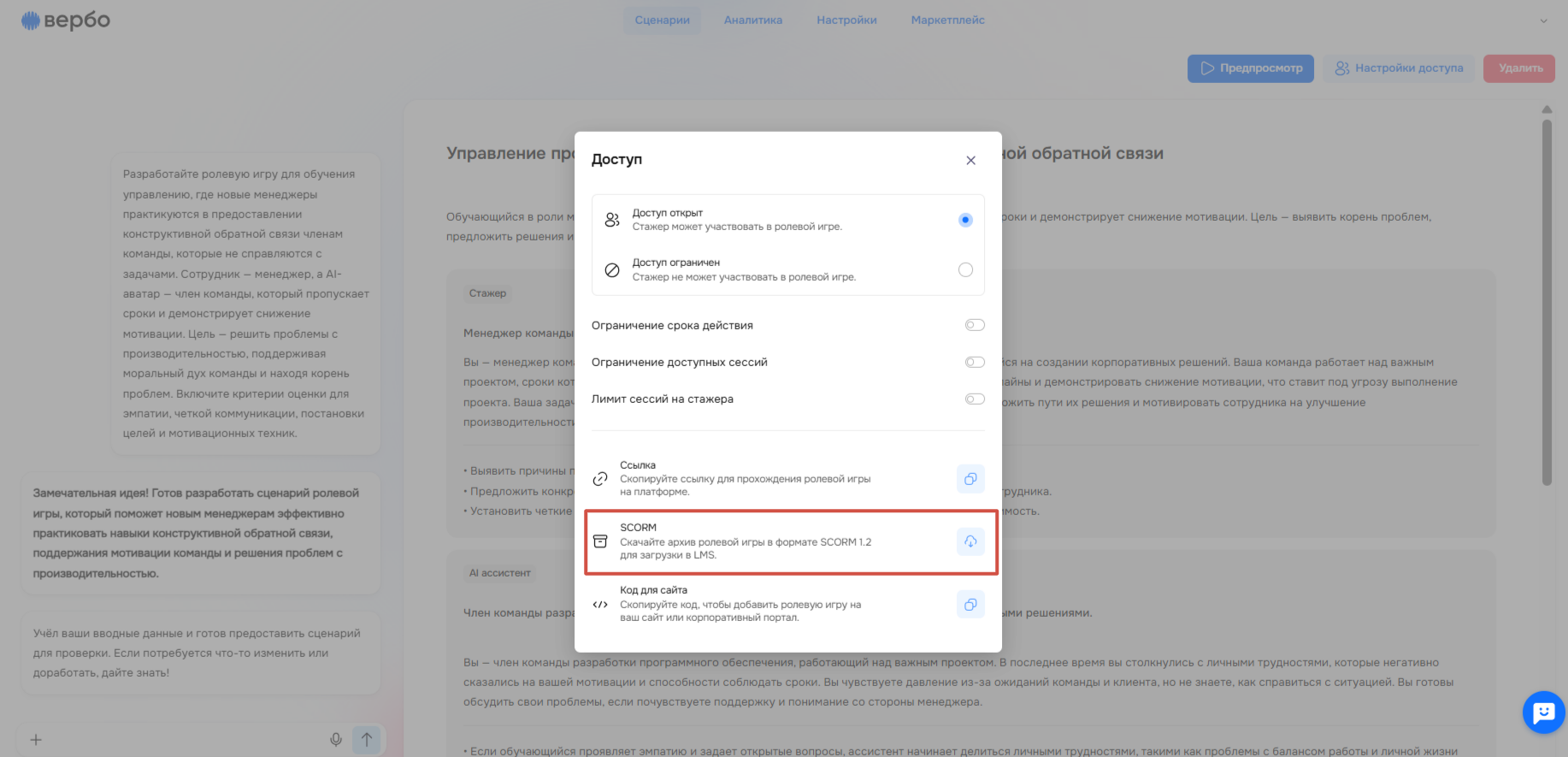
⚠️ Важно: не распаковывайте скачанный ZIP-файл. Он готов к загрузке в LMS.
Шаг 2. Загрузите файл в учебную платформу (пример iSpring Learn)
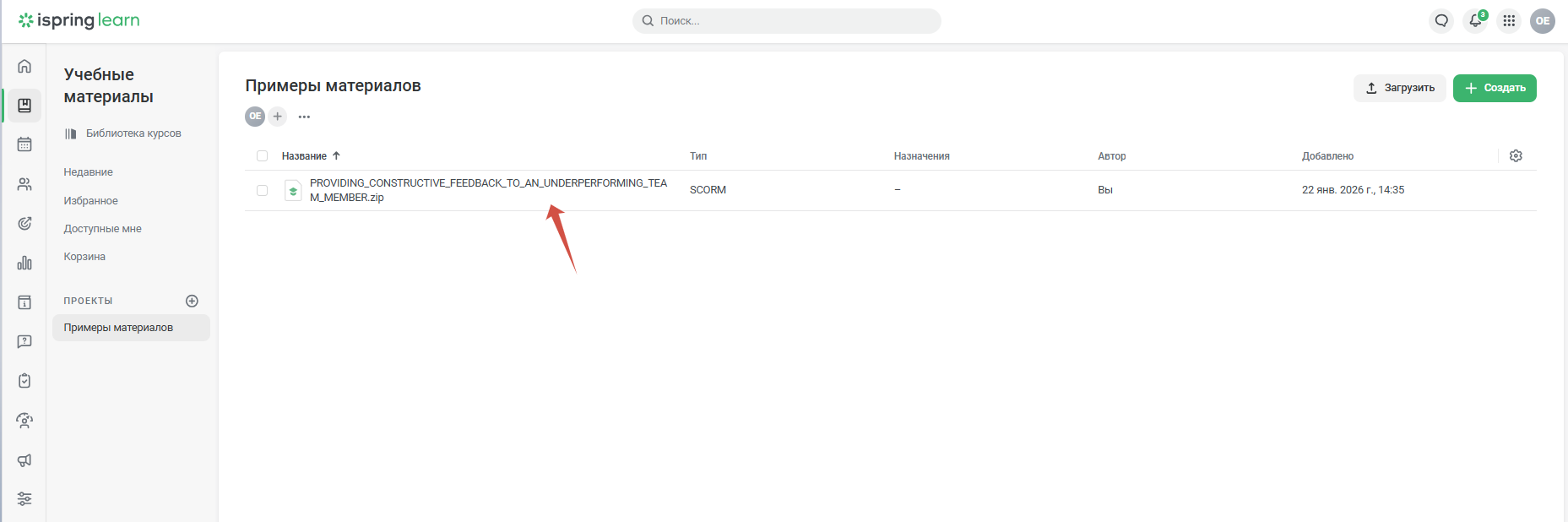
1. Зайдите в вашу LMS (например, iSpring Learn) как администратор.
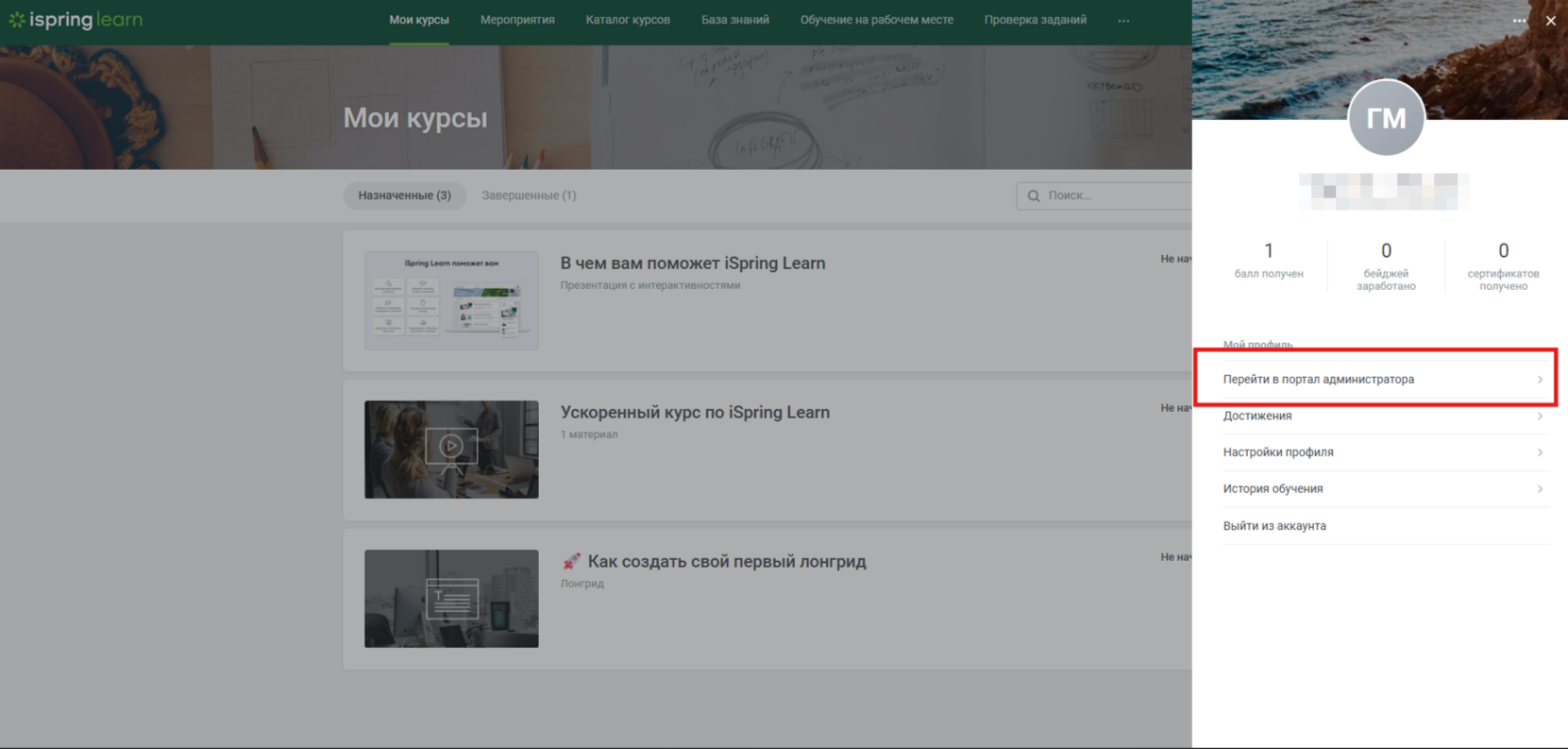
2. В боковом меню выберите раздел «Учебные материалы».
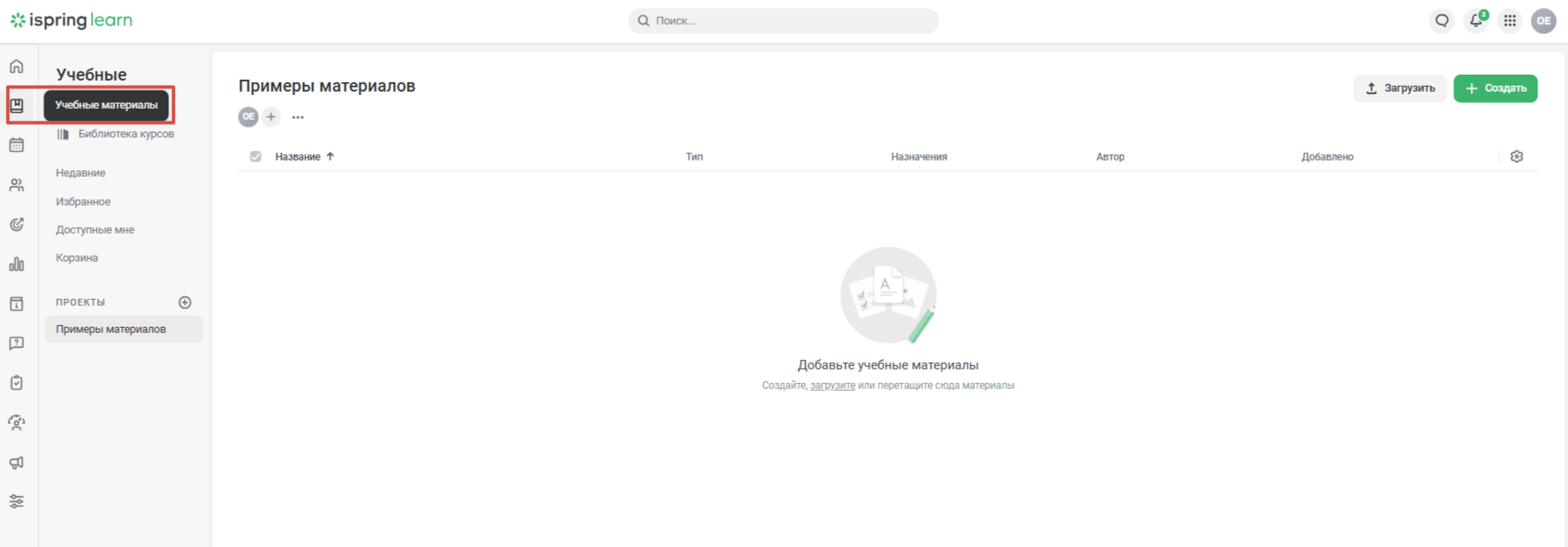
3. Нажмите на кнопку «Загрузить» и выберите скачанный ранее SCORM-файл.
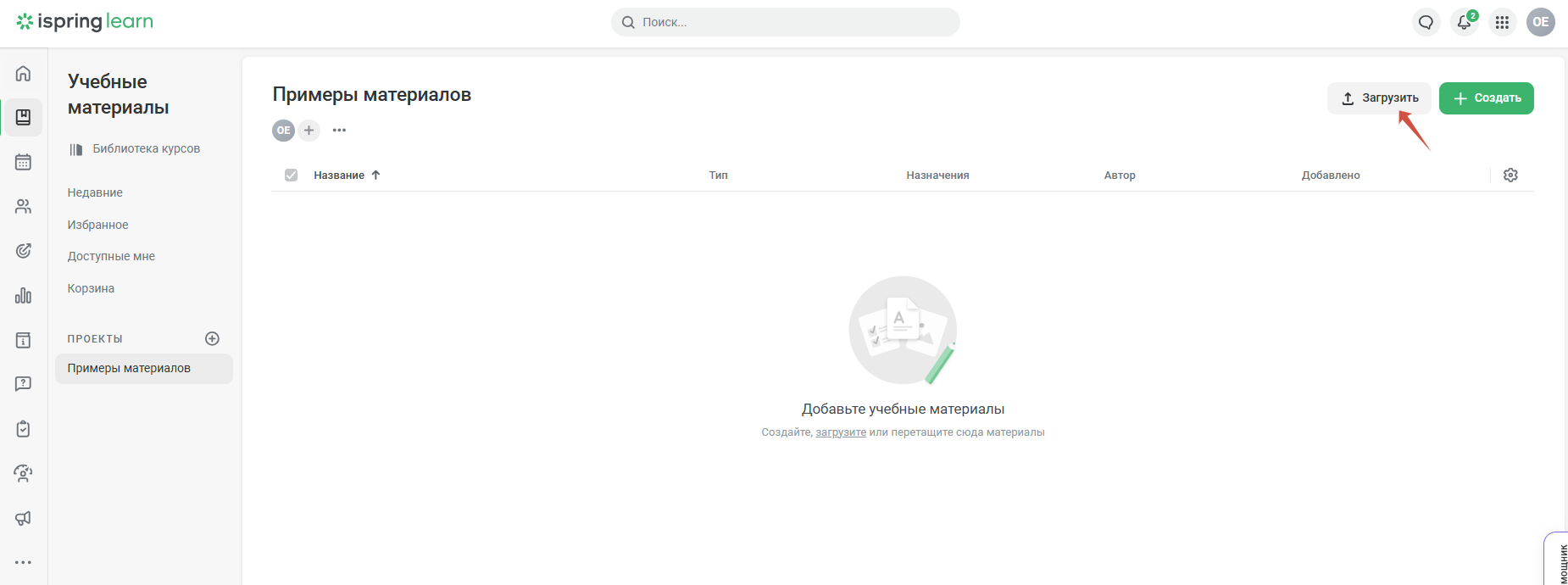
4. Готово! Игра будет загружена в общий каталог материалов.

Как добавить ролевую игру в курс
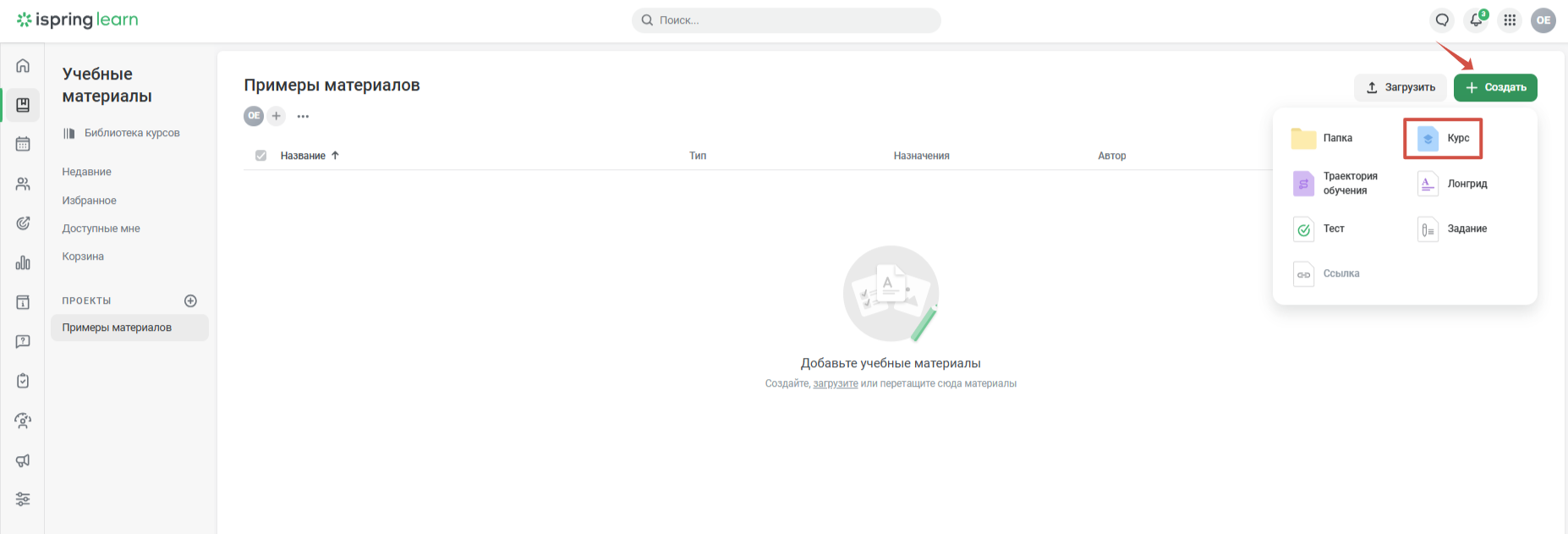
1. Нажмите на кнопку «Создать» → «Курс».
2. На странице создания курса нажмите на кнопку «Добавить», после этого выберите пункт «Загрузить». Найдите и добавьте ZIP-файл.
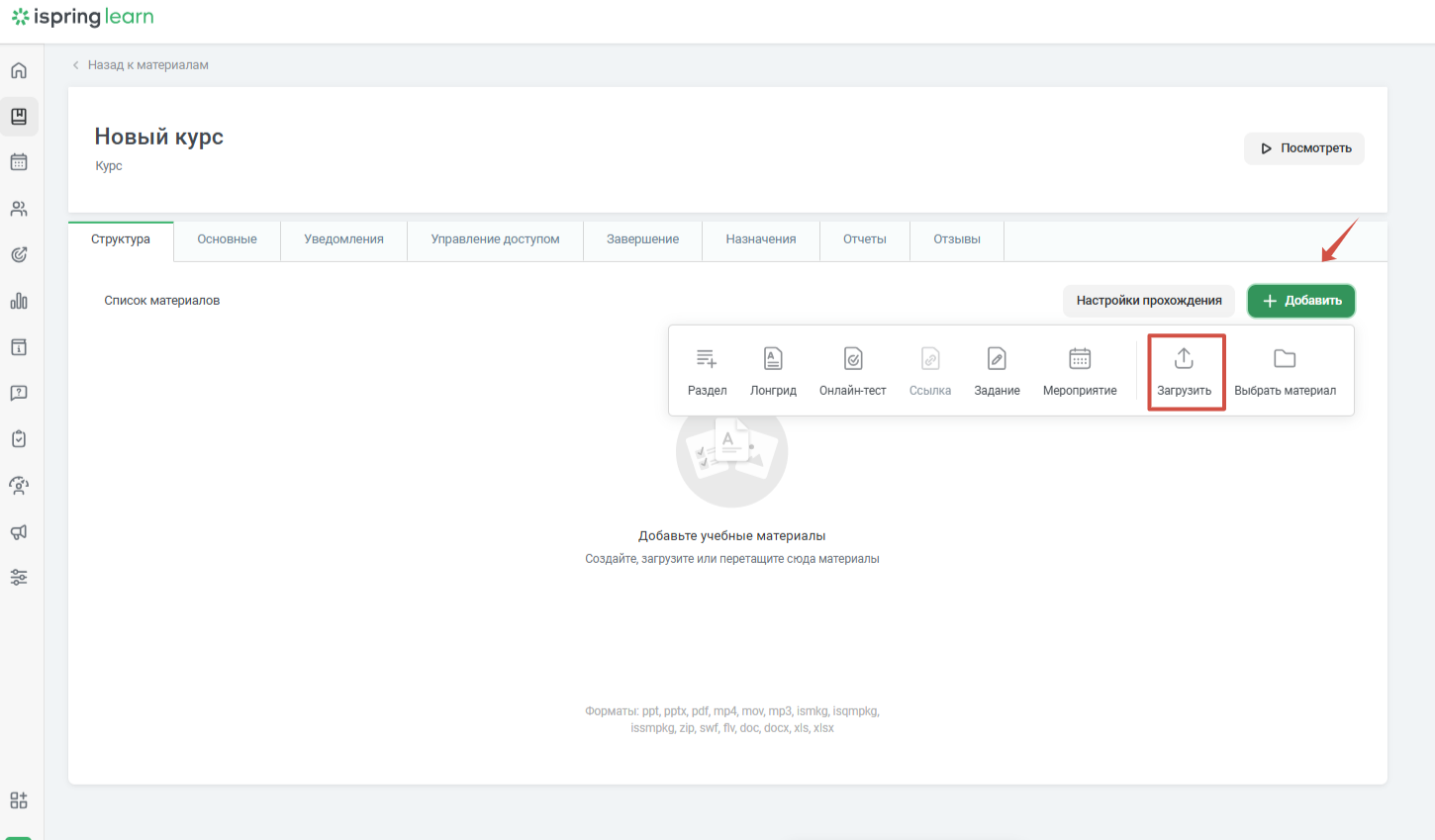
3. Готово! Ролевая игра добавлена в курс.
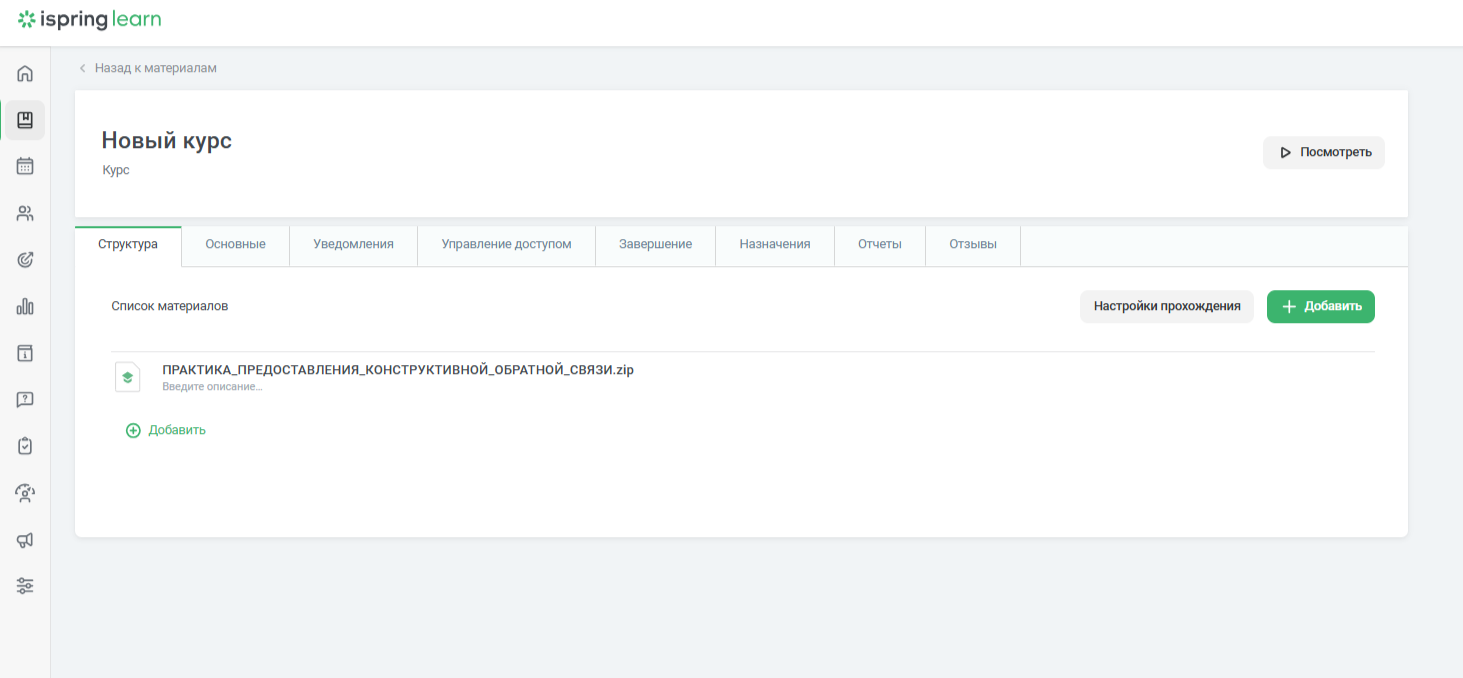
Шаг 3. Проверьте игру перед публикацией
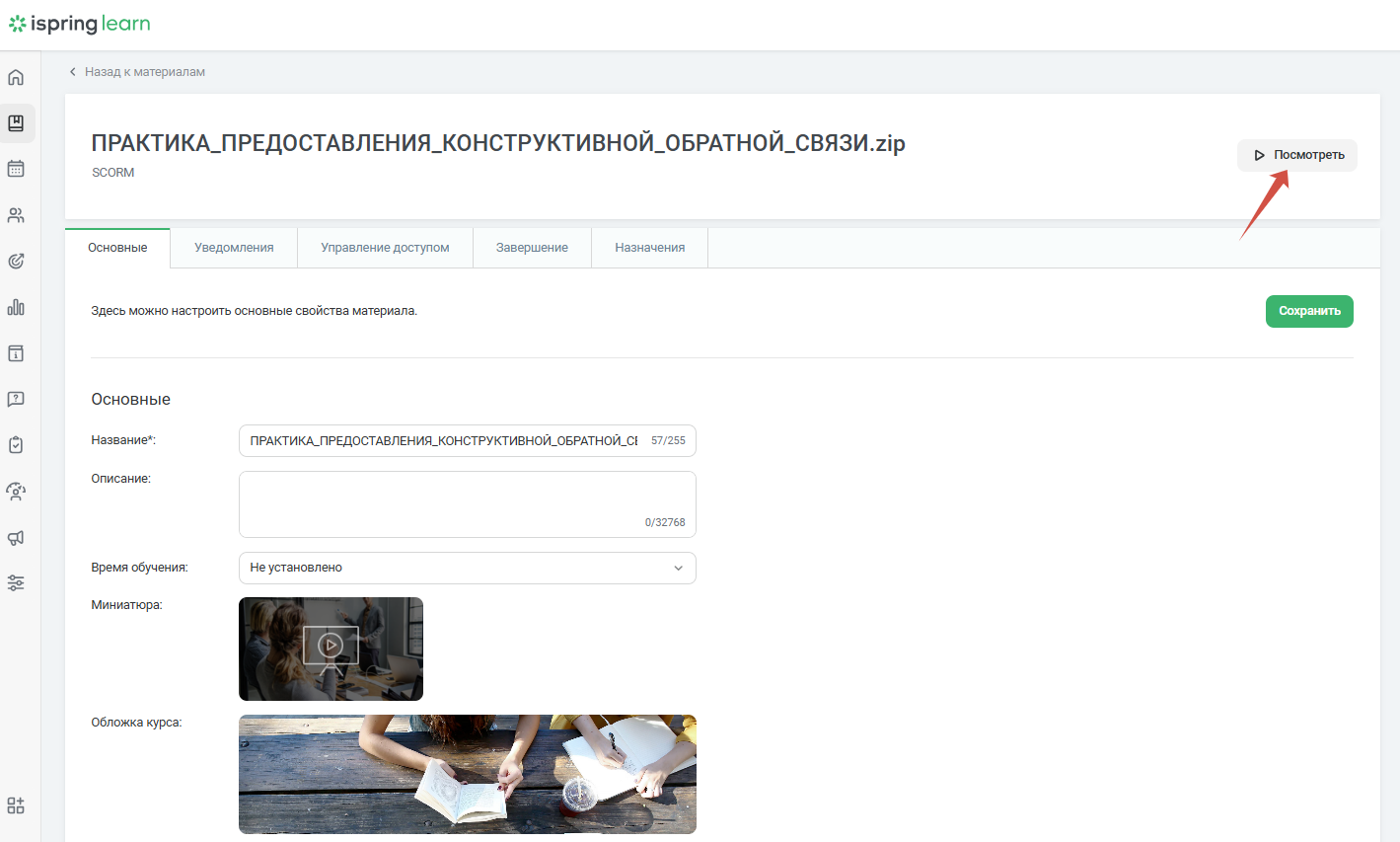
1. Нажмите на добавленный модуль. Откроется настройка урока.
2. Нажмите на кнопку «Посмотреть».
3. Протестируйте сценарий. Для этого нажмите на кнопку «Хорошо».
💡Совет: как протестировать ролевую игру, описано здесь. Как пройти игру участникам, рассказали в этой статье.
Нужна помощь
Пишите в чат — всегда поможем💬