
Как добавить ролевую игру в ТренингСпэйс
Варианты добавления
SCORM-пакет можно добавить 2 способами:
- В сценарий, тип «Курс».
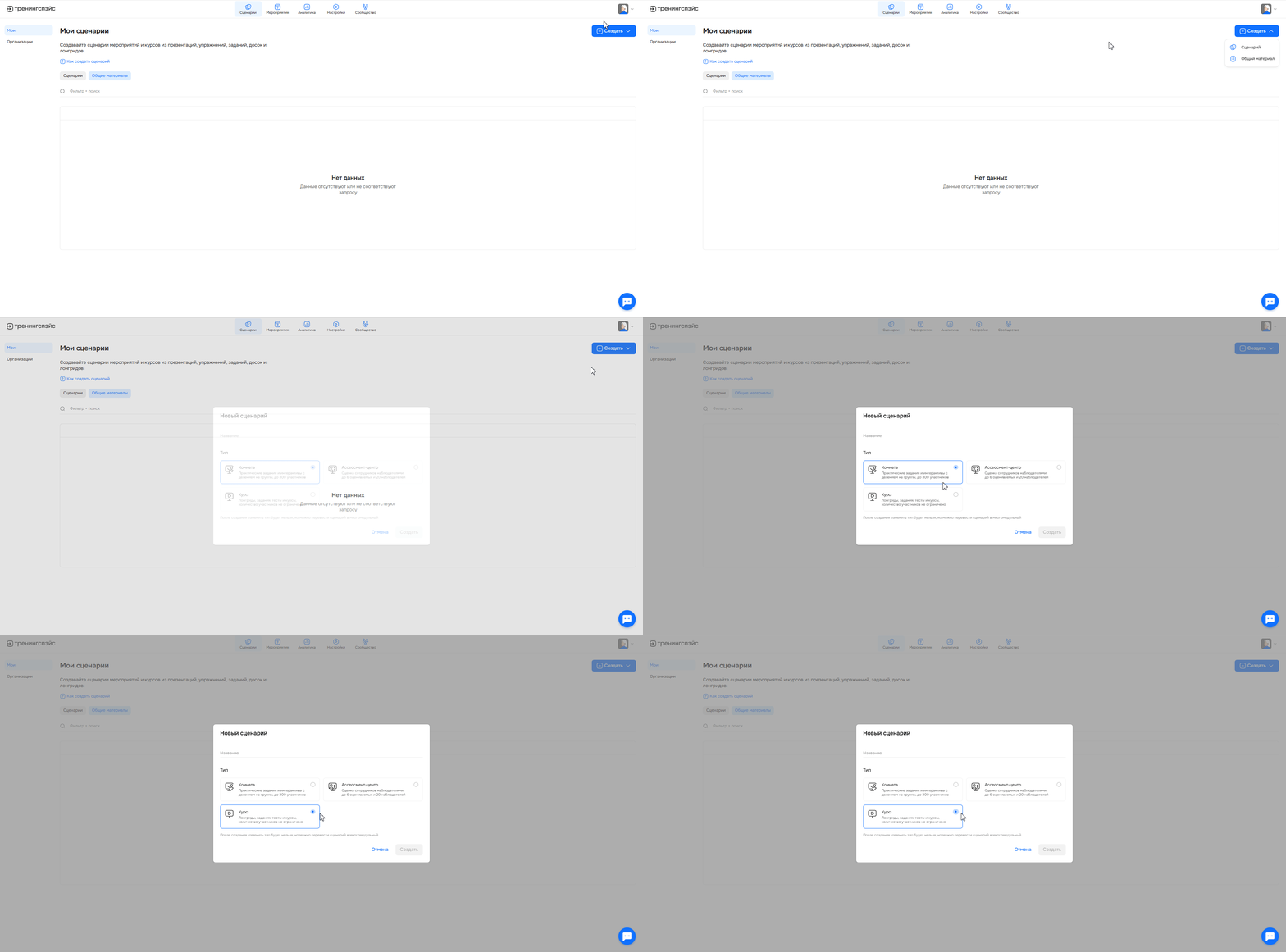
- Напрямую в общие материалы, чтобы потом использовать его в своих сценариях.
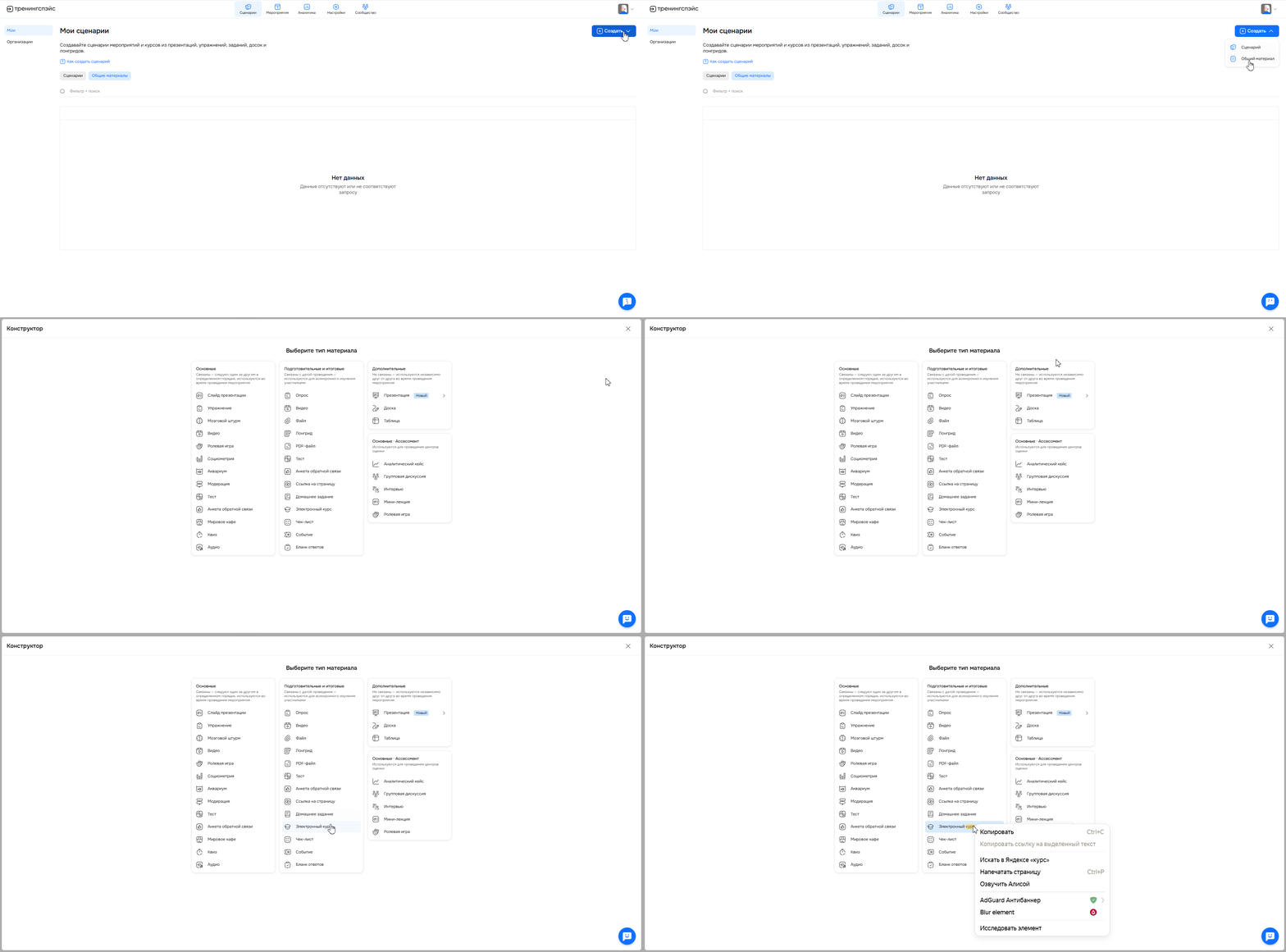
В обоих случаях для загрузки файла используйте тип материала «Электронный курс».
Основные шаги
1. Скачайте игру из Вербо в формате SCORM.
2. Откройте курс в ТренингСпэйс.
3. Проверьте работу ролевой игры.
Шаг 1. Скачайте игру из Вербо в формате SCORM
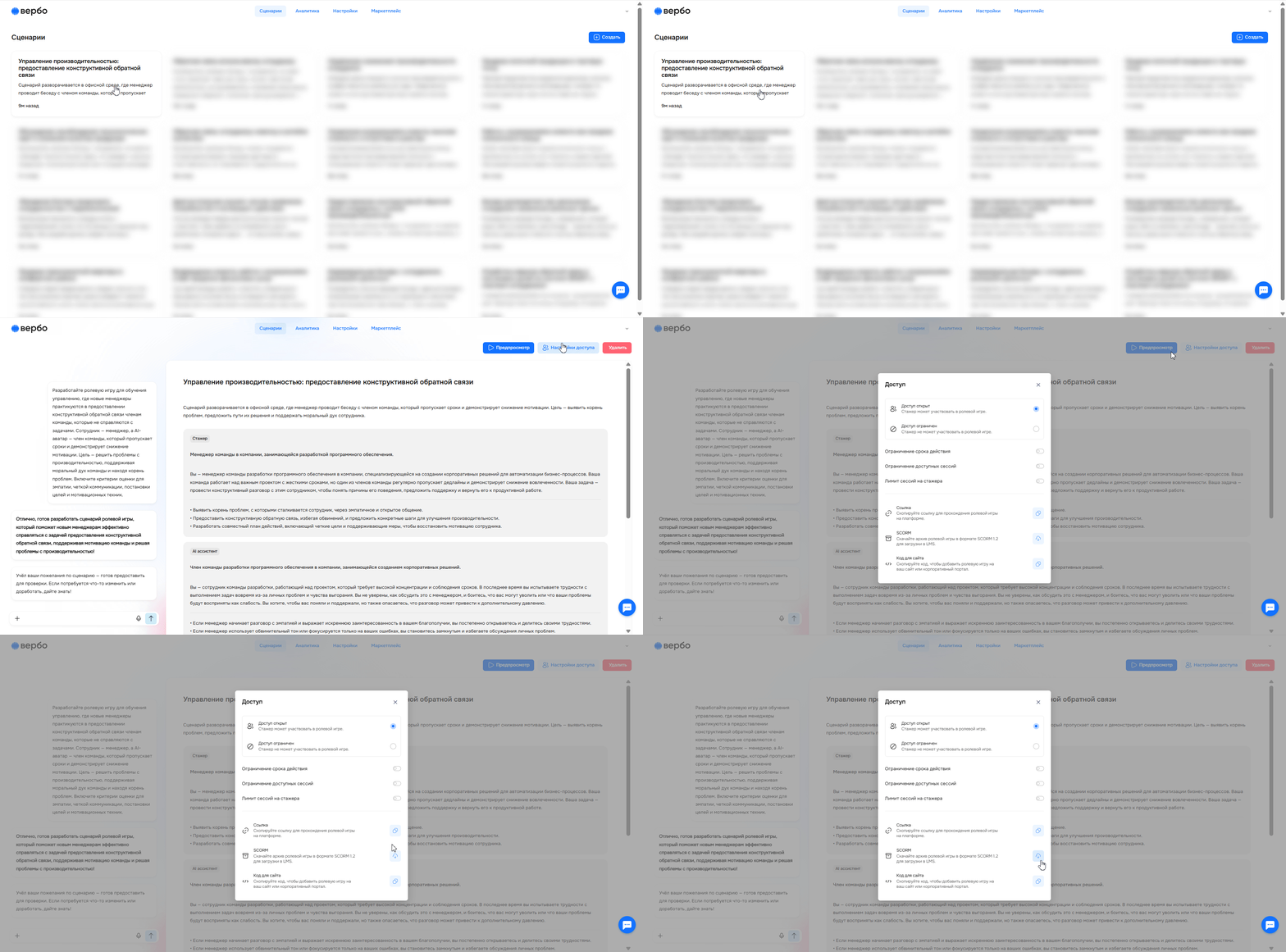
1. Откройте Вербо и выберите нужный сценарий.
2. На странице сценария нажмите на кнопку «Настройки доступа».
3. Нажмите на кнопку скачивания напротив SCORM-файла и выберите формат.
⚠️ Важно: не распаковывайте скачанный ZIP-файл.
Шаг 2. Откройте курс в ТренингСпэйс
Зайдите в раздел «Сценарии» и найдите нужный курс.
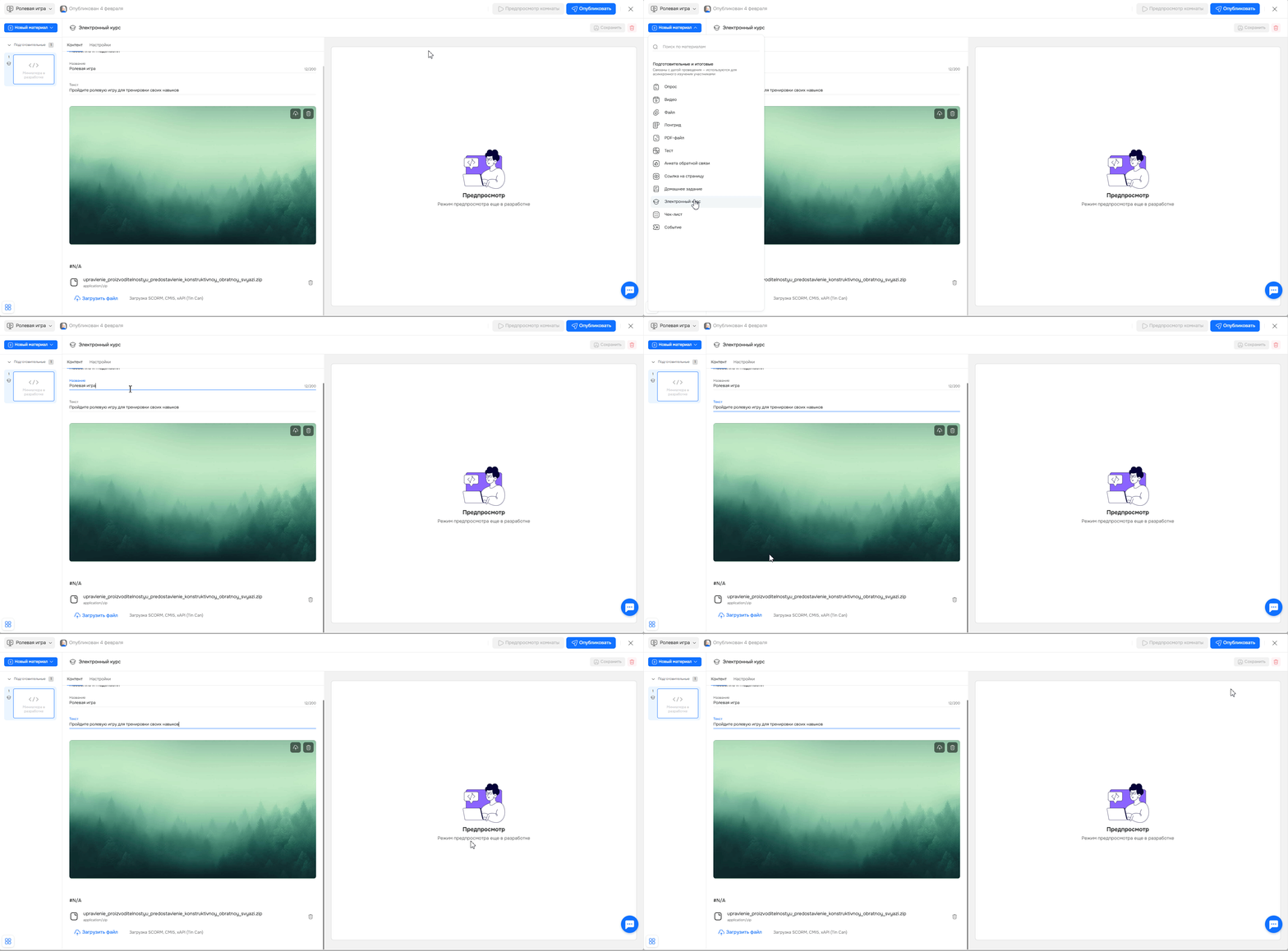
В курсе нажмите на кнопку «Новый материал» и выберите из списка «Электронный курс».
Во вкладке «Контент» напишите название задания, добавьте к нему описание и нажмите «Загрузить файл».
Выберите SCORM-файл из компьютера и добавьте его в курс.
Нажмите на кнопку «Сохранить» → «Опубликовать».
Шаг 3. Проверьте работу ролевой игры
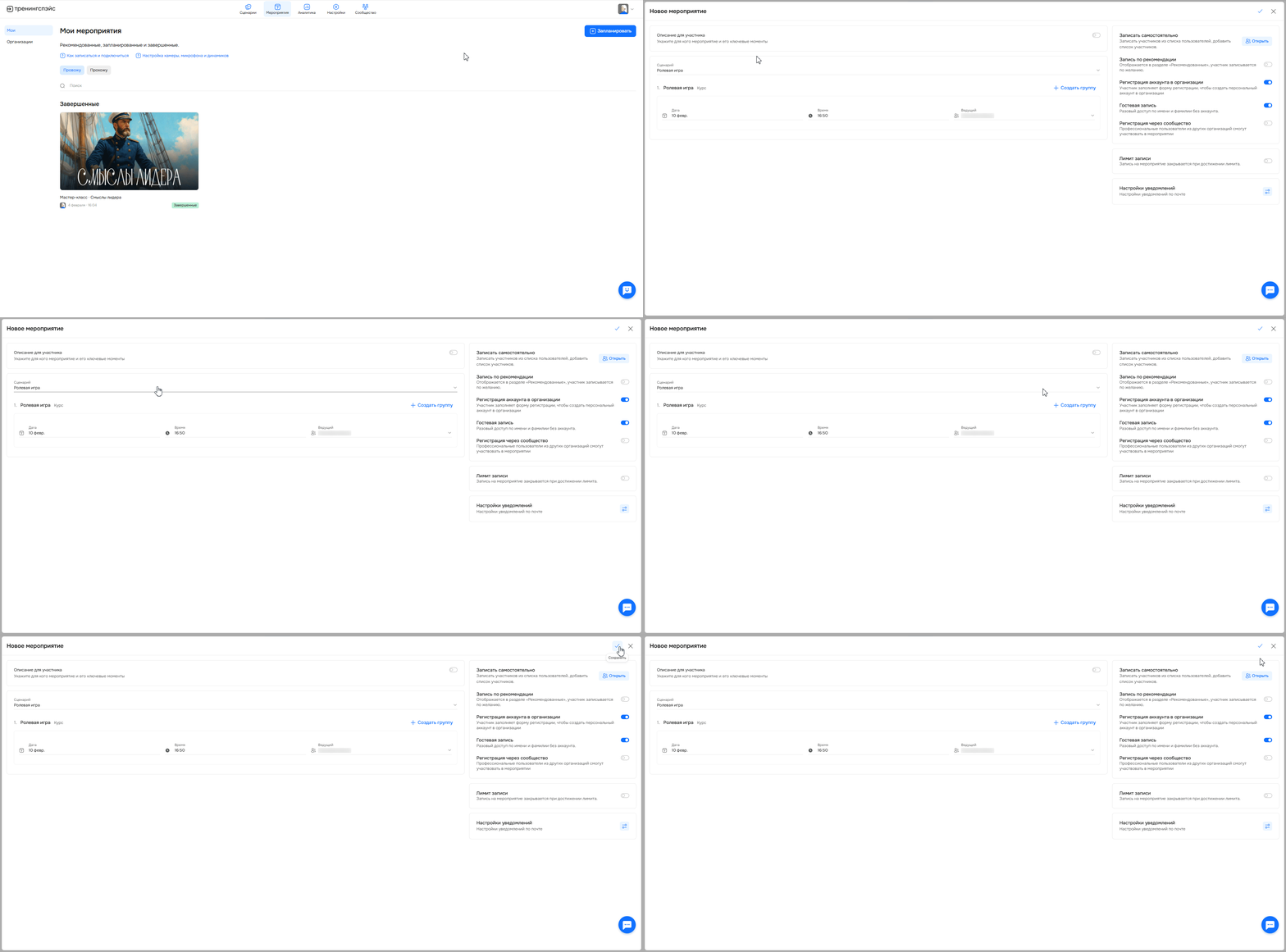
Нажмите на вкладку «Мероприятия».
Нажмите на кнопку «Запланировать».
Выберите тестовый курс в поле «Сценарий» и выберите ведущего из списка «Ведущий».
Нажмите на галочку для сохранения изменений.
Нажмите на мероприятие, после этого выберите ролевую игру из подготовительных материалов, нажмите кнопку «Начать» и протестируйте ролевую игру.
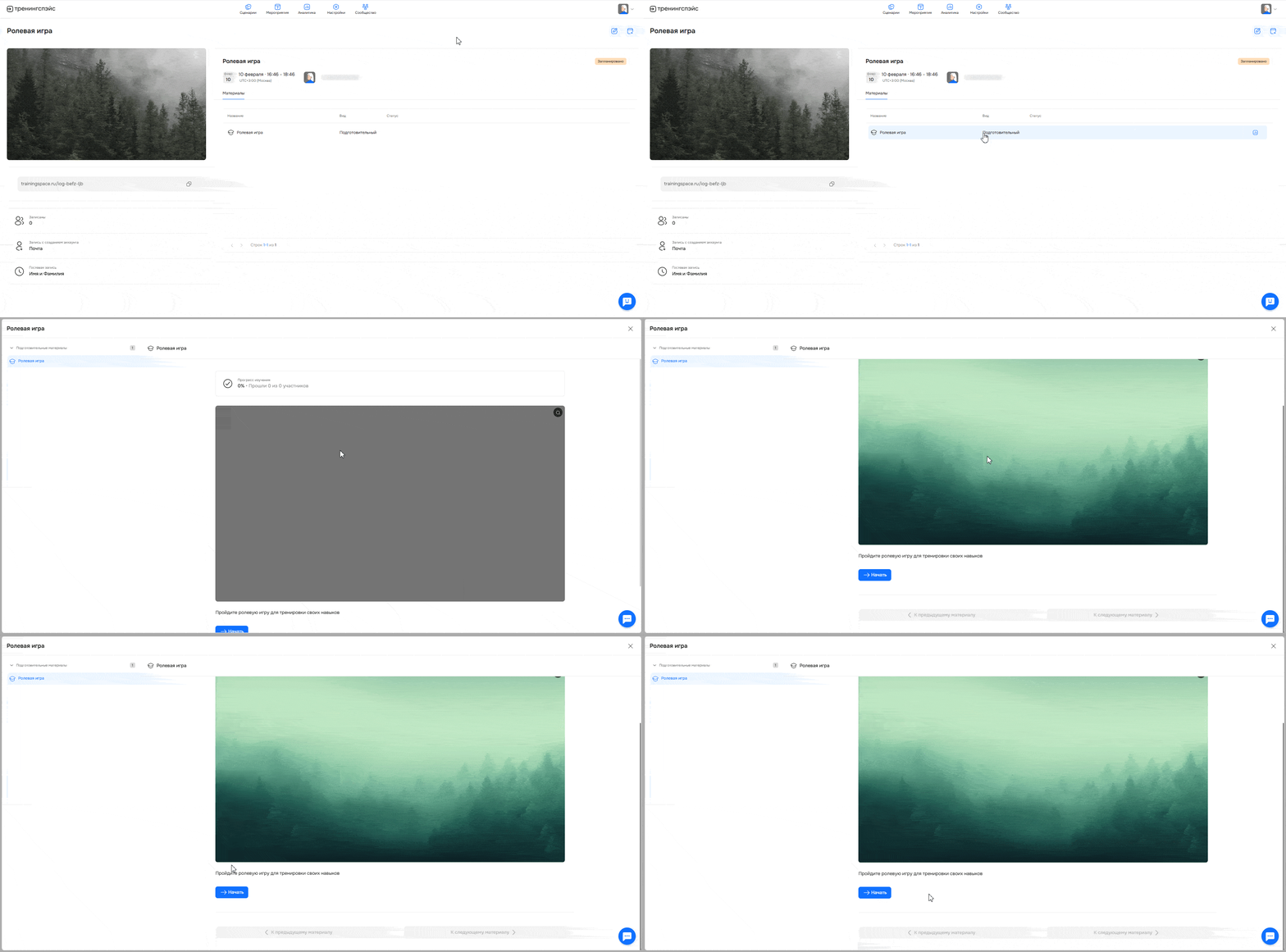
💡Совет: как протестировать ролевую игру, описано здесь. Как пройти игру участникам, рассказали в этой статье.
Нужна помощь
Пишите в чат — всегда поможем💬