
Аналитика по сценарию
📚 Перед прочтением
Если вы еще не знакомы с общей страницей аналитики по всем сценариям, рекомендуем сначала прочитать статью «Аналитика по сценариям». А здесь мы разберем детально один конкретный сценарий.
Как попасть на страницу аналитики сценария
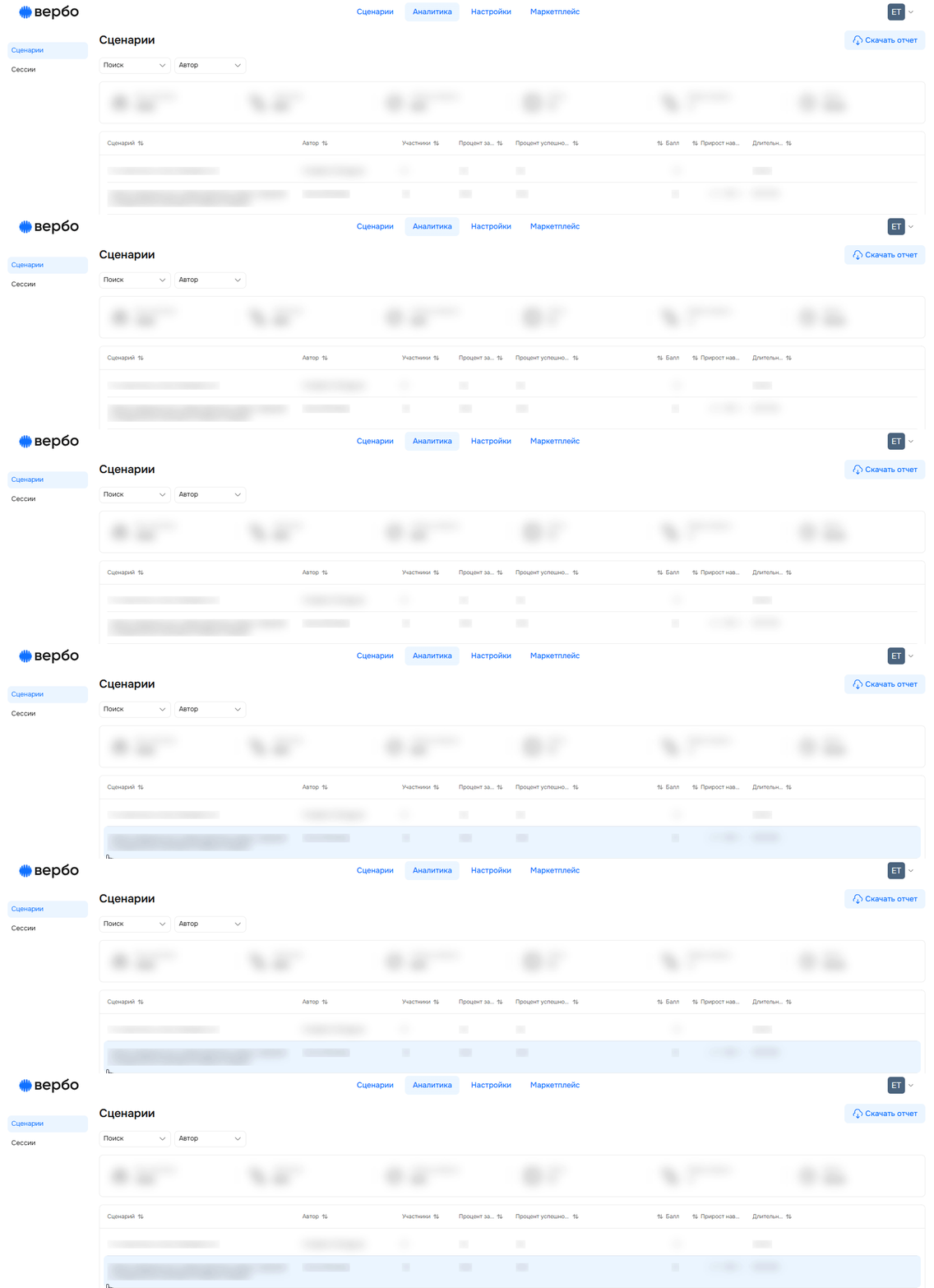
На странице со списком всех сценариев вашей организации нажмите на любой сценарий. Вы перейдете на страницу с детальной аналитикой.
В верхней части вы увидите название сценария, короткое описание и имя автора.
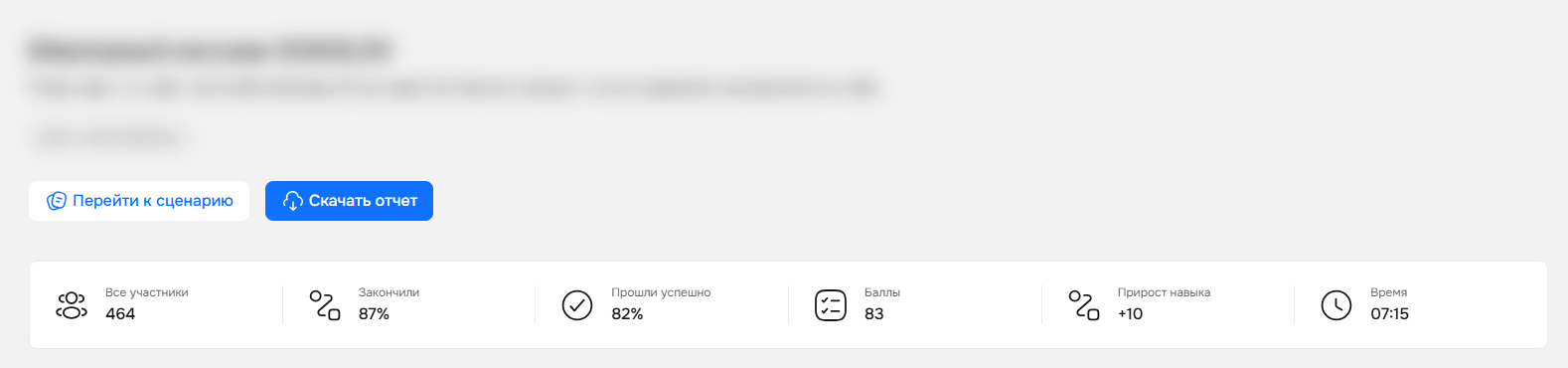
Кнопка «Перейти к сценарию»
Эта кнопка находится вверху страницы. Нажмите на нее — и попадете в редактор сценария. Там можно внести изменения, сохранить новую версию и заново пройти ролевую игру. Это удобно, если хотите доработать сценарий на основе полученных данных.

Кнопка «Скачать отчет»
Чтобы сохранить все данные для работы в Excel, нажмите на кнопку «Скачать отчет».

На скриншоте ниже — пример того, как выглядит скачанный отчет.
Виджеты с общей статистикой
Сразу под кнопками вы видите набор виджетов. Они показывают ключевые метрики по сценарию в целом — без детализации по каждому участнику.

В таблице ниже разберем, что именно показывает каждый виджет.
| Виджет | Что показывает |
|---|---|
Все участники | Количество участников, которые прошли ролевую игру по этому сценарию. Если один человек проходил сценарий несколько раз, он учитывается только один раз. |
Закончили | Средний процент завершения игр. Сюда входят отчеты со статусами «Завершено с отчетом» и «Задействован, без отчета». |
Прошли успешно | Средний процент успешного завершения игры. Успешным считается результат от 70% и выше. |
Баллы | Среднее количество баллов, набранное всеми участниками. |
Прирост навыка | Показывает, как меняется общий балл. Рост обозначается знаком ➕, снижение — знаком ➖. |
Время | Среднее время прохождения ролевой игры. |
Вкладка «Участники»
Здесь вы увидите всех участников, кто проходил ролевую игру по сценарию.
Фильтр по участникам
Прямо над таблицей находится фильтр. Он нужен, чтобы быстро найти данные конкретного участника.

Нажмите на фильтр — откроется список всех участников. Нужных людей можно отметить галочками или найти по имени или почте.
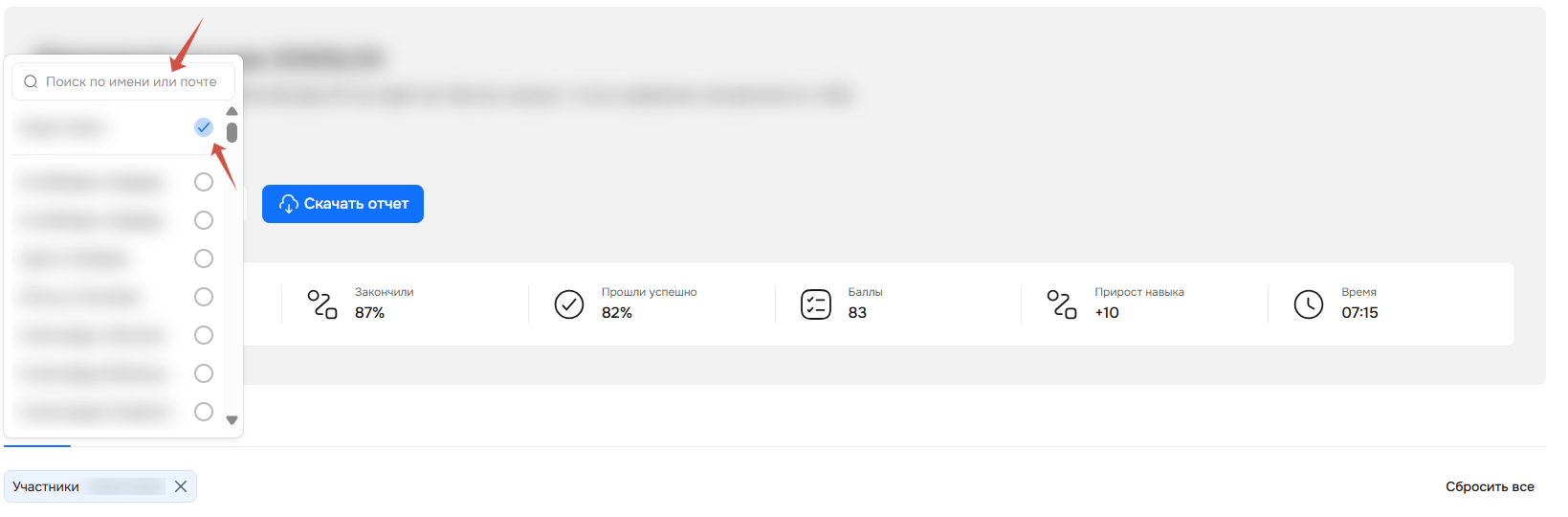
Таблица с данными по каждому участнику
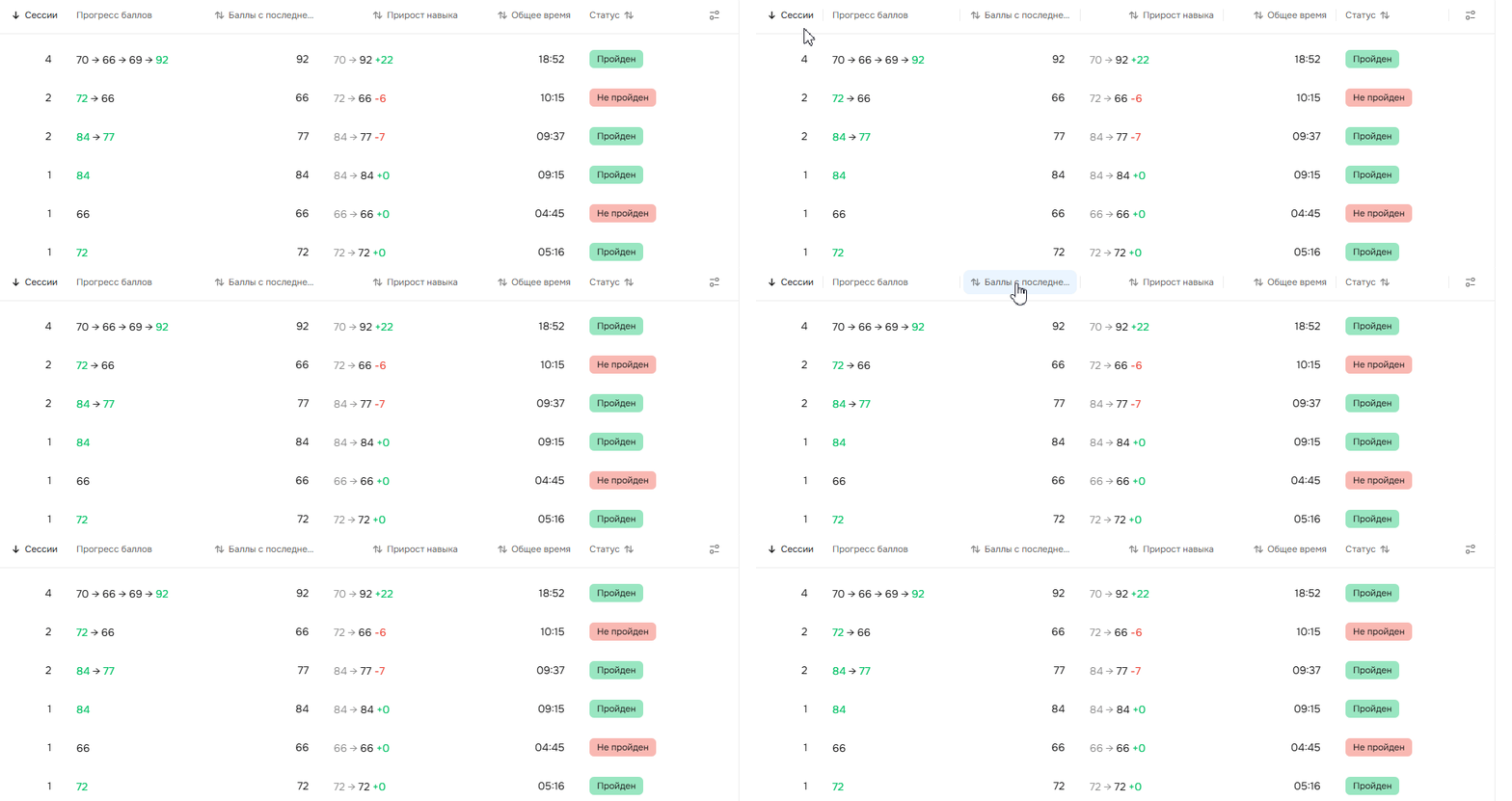
Под виджетами и фильтром находится основная таблица. В ней собрана детальная информация по каждому участнику, который хотя бы раз начинал прохождение сценария.
Для сортировки данных нажмите на заголовок одного из столбцов: «Сессии», «Баллы с последней попытки», «Прирост навыка», «Общее время» или «Статус».
С помощью кнопки «Настройки таблицы» вы можете выбрать, какие колонки будут отображаться в таблице. Выбранный набор сохраняется даже после обновления страницы. Если попытаться скрыть все колонки, изменения не сохранятся — нужно оставить хотя бы одну.

Посмотрим в таблице ниже, что означает каждая колонка.
| Колонка | Что означает |
|---|---|
Данные из формы регистрации | В начале таблицы отображаются данные, которые автоматически подтягиваются из формы регистрации участников. Настроить, какие поля будут заполнять участники, можно в блоке «Форма идентификации участников» в редакторе сценария.
Если поле не заполнялось, то будет стоять прочерк. |
Сессии | Сколько раз участник проходил сценарий |
Прогресс баллов | Как менялись баллы между попытками. Если есть прогресс — увидите стрелку и числа, например 74 → 90. Если баллы не менялись — будет одно число, например 74. Если выполнена только одна попытка, прогресса нет, поэтому вы тоже увидите баллы за эту попытку. |
Баллы с последней попытки | Результат за самую последнюю попытку участника. |
Прирост навыка | Как меняется общий балл участника. Рост обозначается — ➕, снижение — ➖. Например, если в прошлый раз участник набрал 74 балла, а в этот раз — 90, вы увидите +16. |
Общее время | За сколько времени участник прошел ролевую игру по сценарию. |
Статус | Статус прохождения ролевой игры по сценарию. |
Вкладка «Навыки»
Здесь в таблице отображаются все навыки сценария со средними показателями прогресса участников.
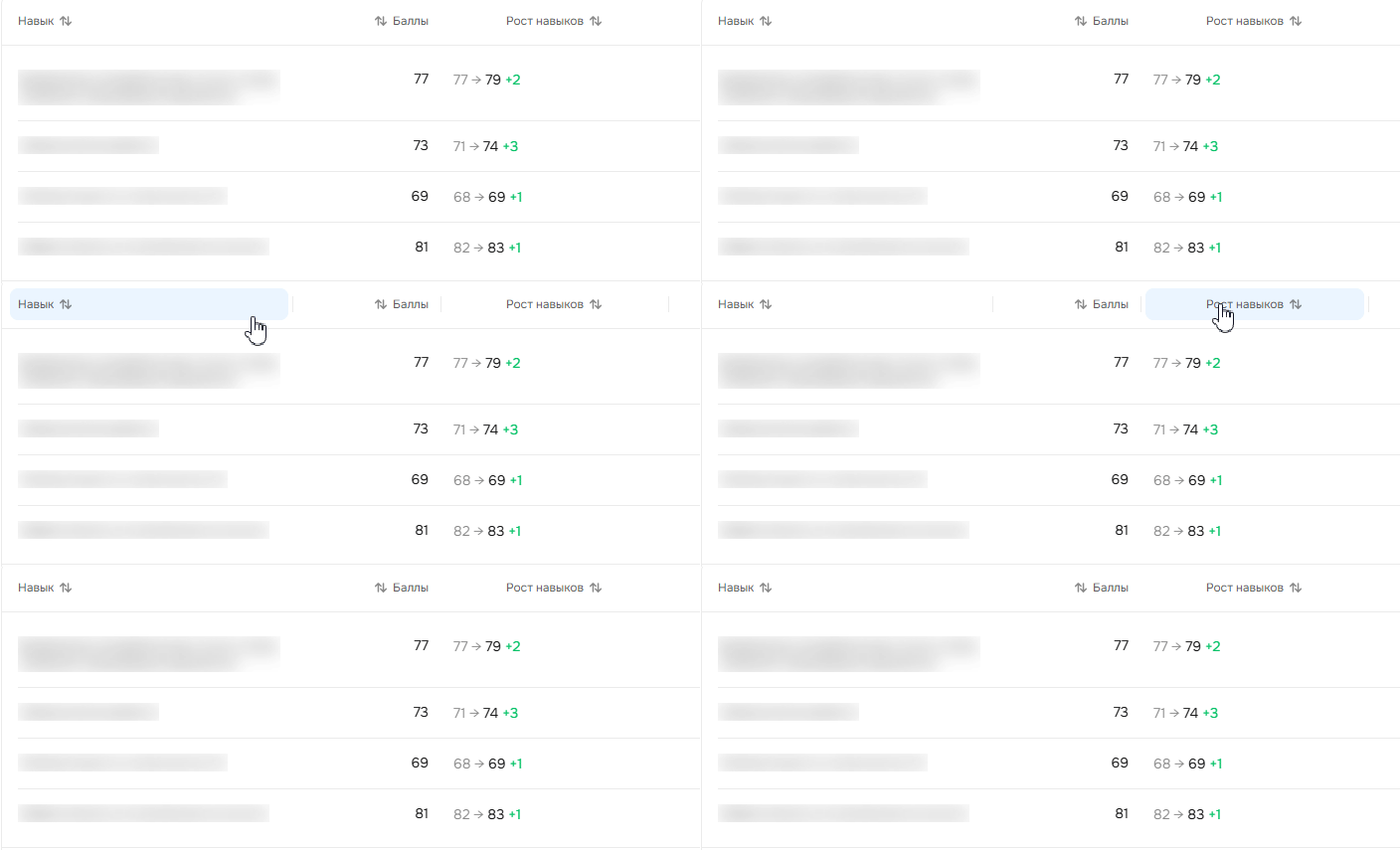
Основные колонки:
- Навык — название навыка из сценария. Каждый навык соответствует одному из оцениваемых параметров в ролевой игре.
- Баллы — текущие баллы участников по навыку. Показывает средний результат последней попытки.
- Рост навыков — как меняется средний балл по навыку. Формат: предыдущий результат → текущий результат + изменение. Например, 77 → 79 +2 означает, что средний балл вырос на 2.
Вкладка «Сессии»
Здесь выводятся все сессии по конкретному сценарию. Главное отличие от раздела «Аналитика по сессиям» в том, что здесь данные по каждой сессии разбиты на отдельные столбцы с результатами по каждой компетенции.
Фильтры
Над таблицей находятся фильтры, с помощью которых вы можете отфильтровать данные в таблице.
Основные фильтры
| Фильтр | Что означает |
|---|---|
| Участники | Поиск по списку участников, которые проходили ролевую игру по сценарию. Чтобы найти конкретного участника, нажмите на фильтр «Участники». Вы можете найти человека через поиск или прокрутить список со всеми участниками и отметить нужного с помощью галочки. 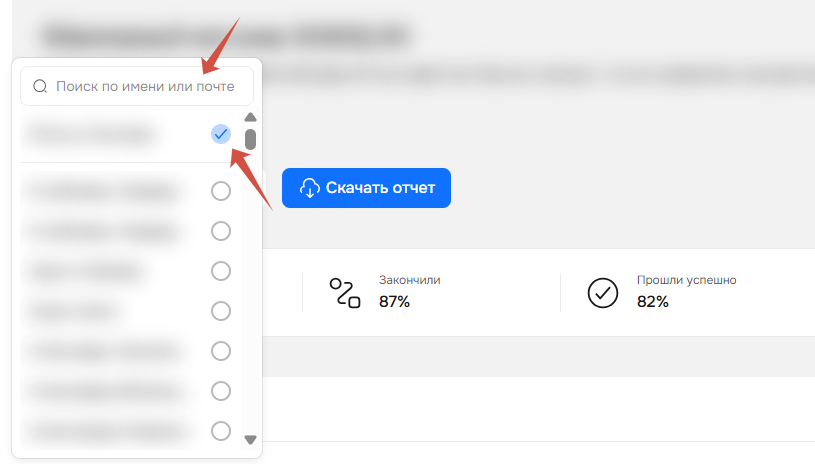 |
| Дата | Выберите определенную дату или диапазон дат, чтобы посмотреть результаты за период.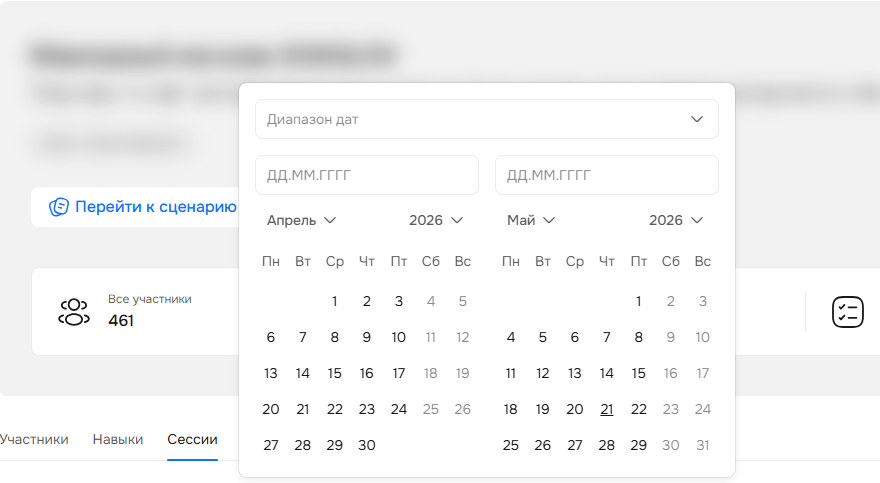 |
| Статус | Статус завершения сессии: «Завершено с отчетом», «Задействован, без отчета», «Просмотрено, не начато». Подробнее о каждом статусе рассказали в этой статье. Отметьте галочкой статус, и данные в таблице автоматически обновятся. 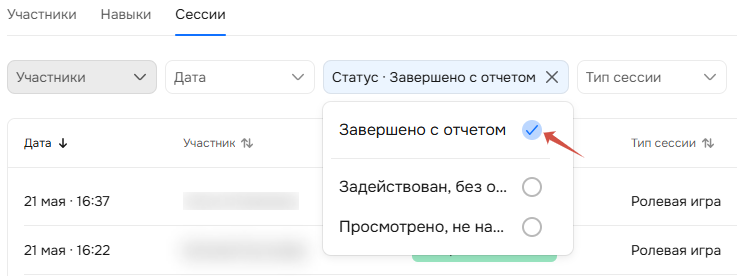 |
| Тип сессии | Поиск по типу сессии:
Чтобы отфильтровать таблицу, нажмите на фильтр «Тип сессии», а затем — на один из статусов.
|
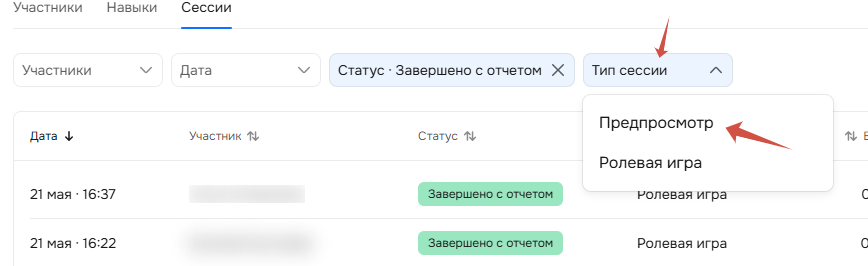
Чтобы сбросить все настройки нажмите на кнопку «Сбросить все».

Таблица результатов
В таблице отображаются все попытки прохождения игр. Каждая строка — это одна попытка.
В таблицу попадают не только сессии, пройденные участниками по ссылке-приглашению, но и сессии, запущенные вами по кнопке «Предпросмотр» в конструкторе сценариев.
Для сортировки данных нажмите на заголовок столбца.

С помощью кнопки «Настройки таблицы» вы можете выбрать, какие колонки будут отображаться в таблице. Выбранный набор сохраняется даже после обновления страницы. Если попытаться скрыть все колонки, изменения не сохранятся — нужно оставить хотя бы одну.
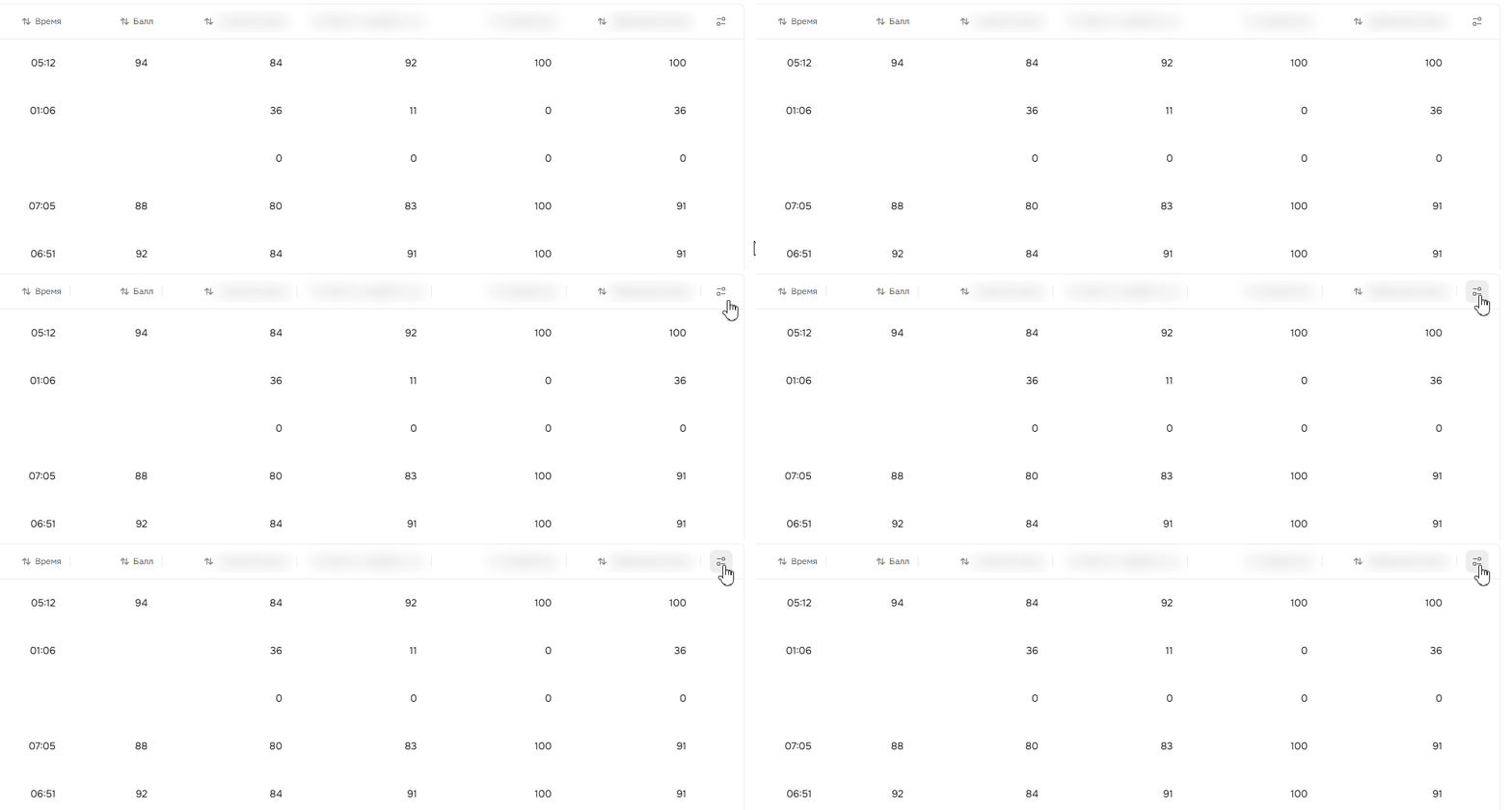
Колонки в таблице
| Колонка | Что означает |
|---|---|
| Дата | Дата и время сессии. |
| Данные из формы регистрации | Показывает данные, которые автоматически подтягиваются из формы регистрации участников. Какие столбцы появляются:
Если поле не заполнялось, то будет стоять прочерк. |
| Статус | Статус завершения сессии. |
| Тип сессии | Тип сессии, которую проходил участник. |
| Время | Время прохождения ролевой игры. |
| Балл | Общий балл, рассчитанный ИИ, который получил участник за прохождение ролевой игры. ⚠️ Важно: оценки выставляются только за игры со статусом «Завершено с отчетом». |
| Колонки с навыками | Оценка каждого отдельного навыка, который был добавлен в сценарий. |
Нужна помощь
Пишите в чат — всегда поможем 💬