
Сценарии
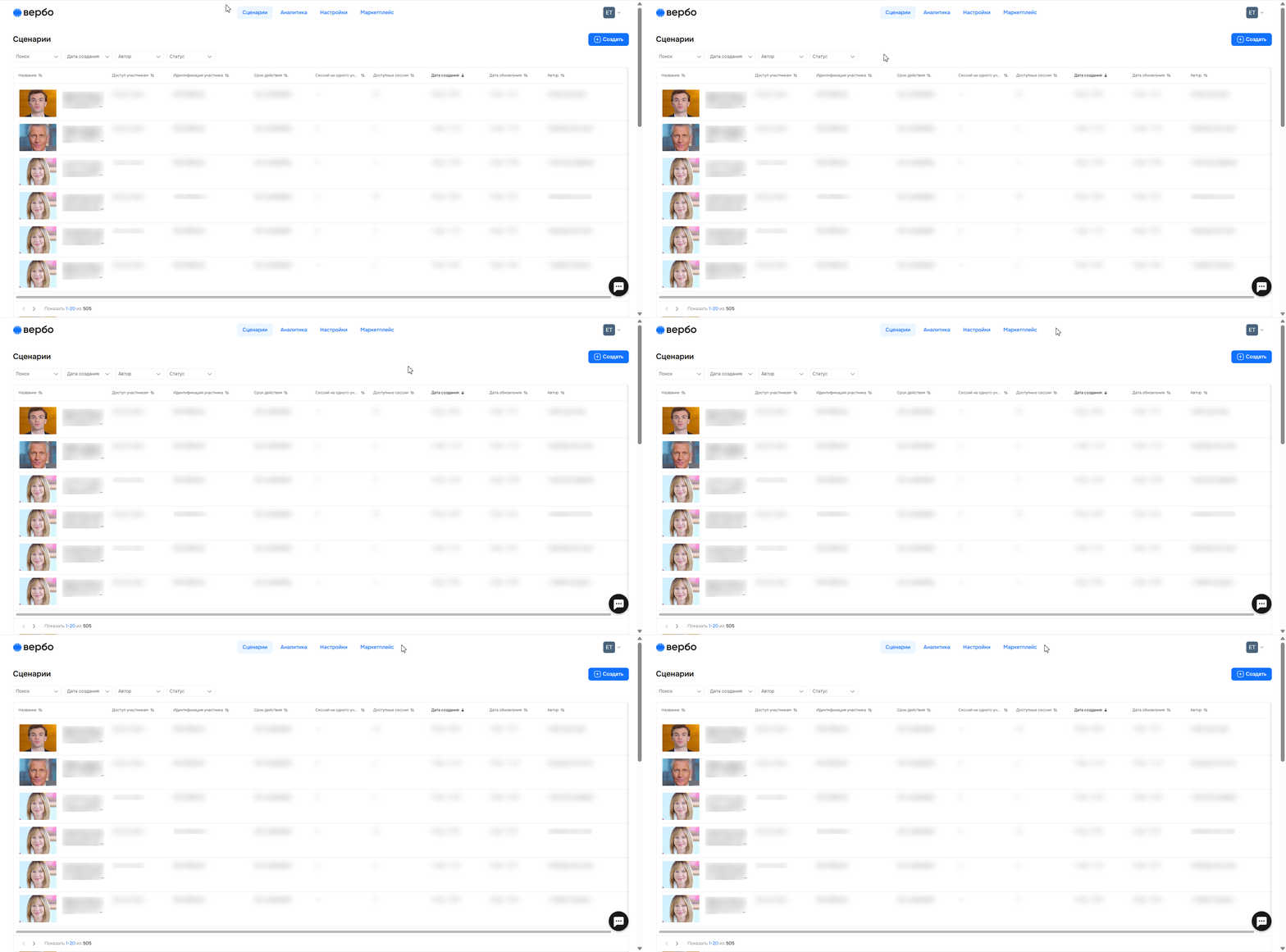
В разделе «Сценарии» вы можете увидеть все созданные сценарии или начать создание нового.
Что есть на странице
Кнопка «Создать» — переход в редактор создания сценария.
Фильтры — помогут найти нужный сценарий в общей библиотеке.
Библиотека сценариев — общая таблица с вашими сценариями.
Ниже рассмотрим каждый инструмент отдельно.
Кнопка «Создать»
Нажмите на нее, чтобы перейти к созданию нового сценария. Подробнее про это рассказали в этой статье.

Фильтры
Над таблицей вы увидите 4 фильтра. Ниже в таблице рассмотрим, за что отвечает каждый.

| Фильтр | Что означает |
|---|---|
Поиск | Открывает поисковое поле, в которое вы можете написать название сценария или слова из него.
|
Дата создания | Помогает найти сценарий по дате. Вы можете выбрать диапазон дат или конкретное число. Система автоматически соберет все сценарии по дате создания. |
Автор | Откройте список авторов и поставьте галочку около нужного человека. Можно выбрать несколько. |
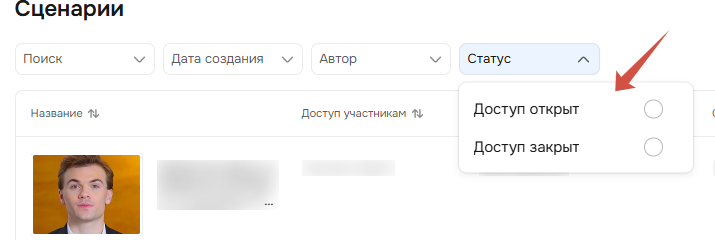
Статус | Фильтрует по статусам настройки доступа: «Доступ открыт» или «Доступ закрыт». Про это мы рассказали в этой статье.
Система автоматически соберет все сценарии. |
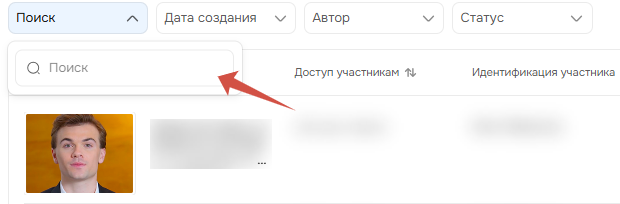
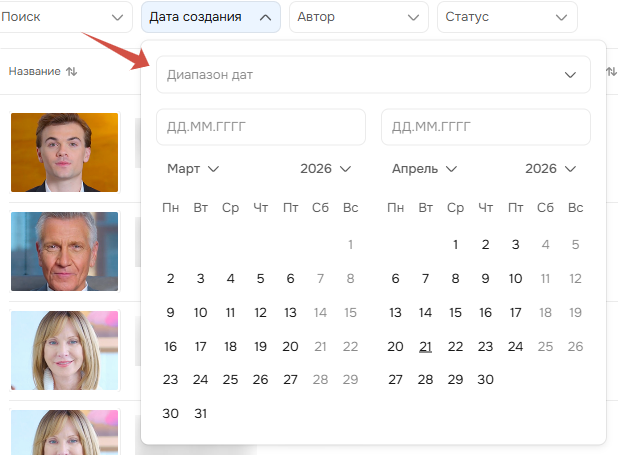
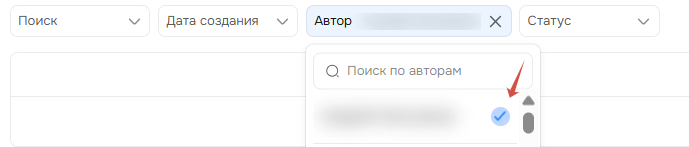
Фильтры можно комбинировать, чтобы сузить результаты поиска.
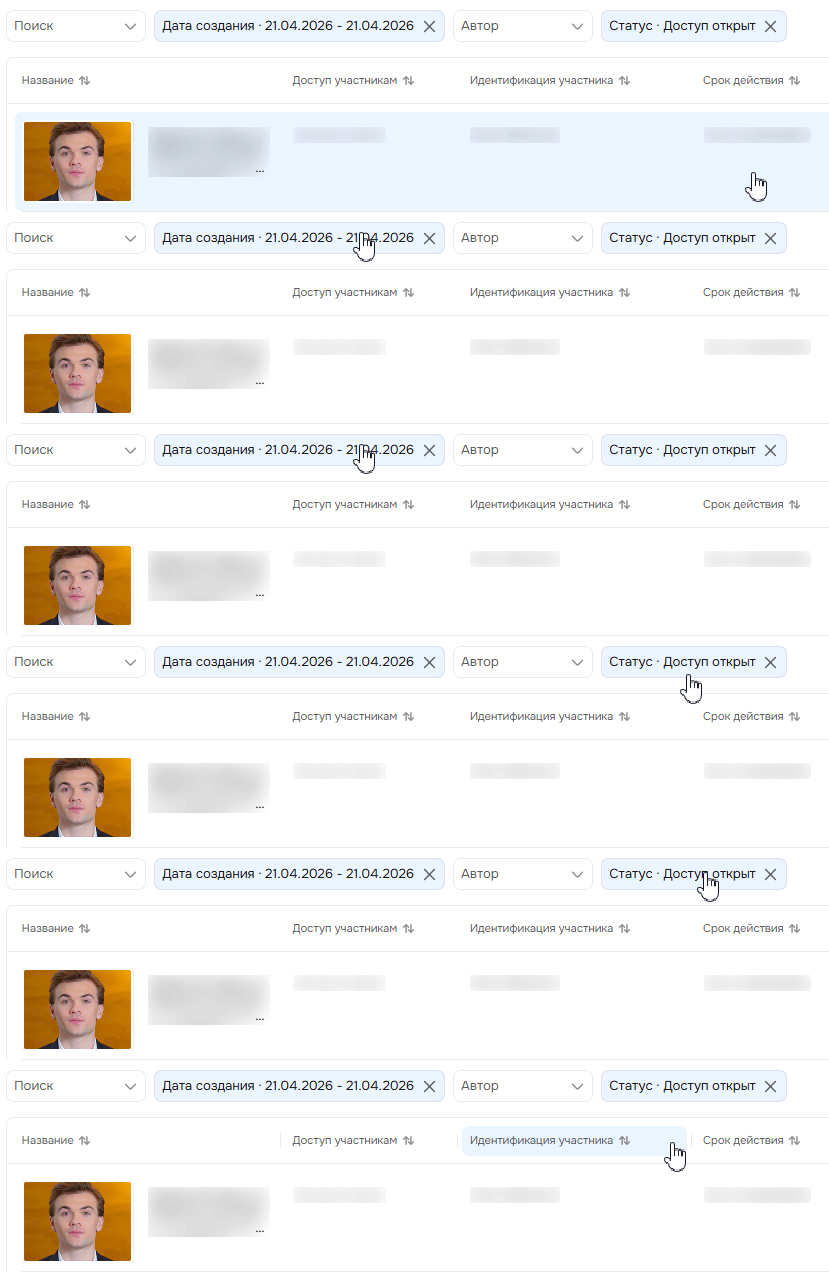
Нажмите на кнопку «Сбросить все», если вам нужно вернуться к начальным настройкам.

Таблица со сценариями
На странице вы видите таблицу со всеми сценариями, которые есть в вашей организации.
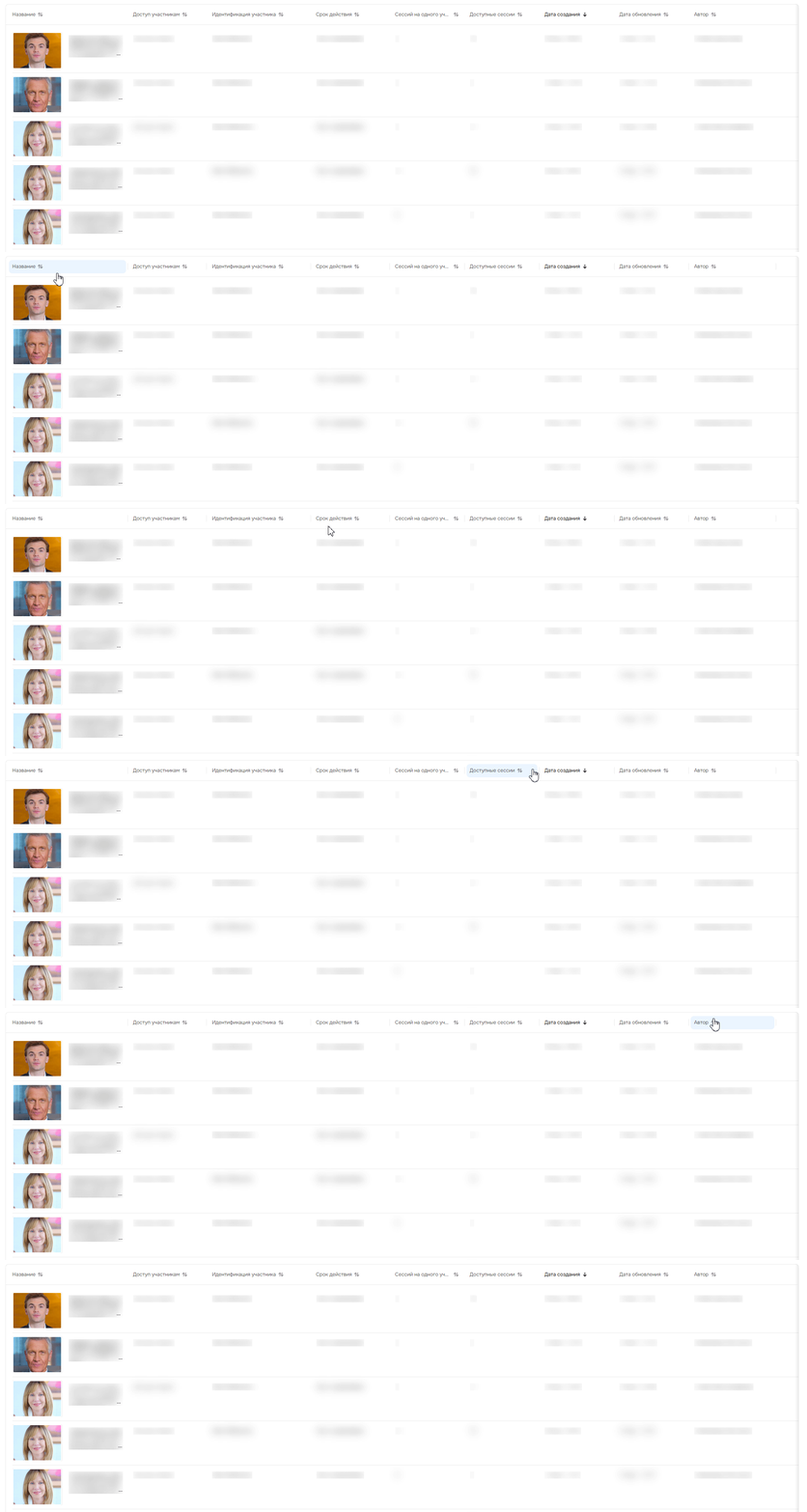
Нажмите на любой столбец для сортировки информации, например, чтобы отсортировать по дате и времени обновления или создания сценария.

Если вам нужно сбросить все настройки, нажмите на кнопку «Сбросить все».

Наведите курсор мыши на название сценария, у вас появится подсказка с полным его наименованием.

Колонки в таблице
| Колонка | Что показывает |
|---|---|
Название | Название сценария. |
Доступ участникам | Открыт или закрыт. |
Идентификация участника | Какие данные участник указывает при прохождении сценария. |
Срок действия | Дата, до которой доступно прохождение. |
Сессия на одного участника | Сколько попыток у одного участника на прохождение сценария. |
Доступные сессии | Общее количество сессий по сценарию. |
Дата создания | Когда создали сценарий. |
Дата обновления | Когда в последний раз был обновлен сценарий. |
Автор | Имя и фамилия автора. |
Действия со сценарием
Если вы нажмете на любой сценарий, то попадете в редактор.

В таблице вы можете нажать на три точки напротив любого сценария и выбрать один из пунктов:
Дублировать — сделать копию для редактирования.
Посмотреть аналитику — перейти в аналитику сценария.
Удалить — удалить сценарий.

Нужна помощь
Пишите в чат — всегда поможем💬